
Claude Obsidian Assistant là một starter vault dành cho Obsidian, giúp lập trình viên tích hợp Claude Code vào quy trình ghi chú và quản lý dự án một cách mượt mà. Nếu bạn đang tìm kiếm một hệ thống ghi chép thông minh để Claude tự động cập nhật tiến độ, tạo báo cáo và kiến trúc canvas, đây chính là mẫu vault bạn cần. Trong bài viết này, tôi sẽ mổ xẻ chi tiết repo này, từ cài đặt đến đánh giá thực tế.
Thank you for reading this post, don't forget to subscribe!Những điểm chính
- Template Obsidian cấu trúc sẵn theo hệ thống Johnny Decimal, phối màu theme CSS đa dạng từ CRT cổ điển đến pastel coquette.
- Tích hợp kỹ năng /obsidian cho Claude Code, tự động đồng bộ dự án, sinh nhật ký phát triển (dev log) và architecture canvas chỉ bằng một câu lệnh.
- Không cần plugin hay CLI riêng: Claude làm việc trực tiếp với file Markdown và JSON trong vault, giúp bạn tùy biến mọi thứ nhanh chóng.
- Phù hợp với lập trình viên muốn giữ tài liệu dự án chi tiết và trực quan, nhưng yêu cầu có kiến thức cơ bản về Obsidian và Claude Code.
Claude Obsidian Assistant là gì và giải quyết vấn đề gì?

Đây là một mẫu vault Obsidian được thiết kế để Claude Code hiểu và thao tác như một «trợ lý ghi chú» thông minh. Nó giải quyết bài toán ghi chép dự án rời rạc, thiếu cấu trúc bằng cách cung cấp hệ thống thư mục rõ ràng, theme trực quan và kỹ năng đồng bộ hóa tiến độ công việc chỉ bằng một câu lệnh.
Bạn biết cảm giác đó chứ: mỗi dự án một đống file markdown lộn xộn, không biết đâu là thông tin mới nhất, đâu là nhật ký cũ. Khi cần báo cáo hay xem lại kiến trúc, bạn phải mò mẫm từng file. Repo của nemocake ra đời để chấm dứt tình trạng này. Với vault mẫu, Claude Code có thể đọc codebase của bạn (package.json, lịch sử git, cấu trúc thư mục), rồi tự động tạo file dự án với số hiệu tự động, viết dev log có gắn ngày tháng và bảng công nghệ, thậm chí vẽ sơ đồ kiến trúc dạng canvas màu sắc – tất cả nằm gọn trong Obsidian. Bạn không cần cài thêm bất kỳ CLI hay plugin trung gian nào; Claude trực tiếp đọc ghi file. Đúng chất «nói với Claude điều bạn muốn và nó sẽ xây dựng từ đó», như mô tả của tác giả.
Những tính năng nổi bật của vault này có gì đáng chú ý?

Template không chỉ có cấu trúc thư mục Johnny Decimal mà còn mang đến 5 theme CSS độc đáo, kỹ năng /obsidian mạnh mẽ, và khả năng tự sinh architecture canvas dạng sơ đồ phân lớp. Tất cả đều được Claude Code hỗ trợ đọc-ghi trực tiếp qua file Markdown và JSON.
Trước tiên, hệ thống thư mục chia thành các khu vực 00-09 System (meta, template), 10-19 Projects (dự án, kỹ năng), 20-29 Writing (bài viết, nhật ký), 30-39 Knowledge (tài nguyên), 40-49 Tracking (theo dõi tài chính, thói quen), 50-59 Creative (bản vẽ, media). Mỗi khu vực được tô màu riêng ở sidebar nhờ CSS snippet – nhìn rất «ngon mắt». Bạn có thể mở rộng hay sửa đổi chỉ bằng cách thêm thư mục và hỏi Claude viết CSS rule tương ứng. Tiếp theo, bộ sưu tập theme bao gồm: base-theme (nền tối sạch sẽ, dễ đổi biến màu), crt-terminal (phong cách màn hình phosphor xanh cổ điển), y2k-web1 (mang năng lượng GeoCities thập niên 90), runescape (lấy cảm hứng từ game huyền thoại) và coquette (pastel hồng với icon Sailor Moon). Mỗi theme là file CSS độc lập, bật tắt dễ dàng trong Settings. Điểm cộng lớn: tất cả đều được Claude giúp tạo ra, bạn hoàn toàn có thể nhờ nó thiết kế theme Dracula hay mang màu sắc công ty.
Tuy nhiên, «át chủ bài» vẫn là kỹ năng /obsidian. Khi chạy lệnh này từ bất kỳ thư mục dự án nào, Claude sẽ khớp đường dẫn với file vault tương ứng (hoặc tạo mới), quét codebase, rồi hiển thị menu: cập nhật thông tin dự án, viết dev log, làm mới file quan trọng, sinh canvas kiến trúc, hoặc làm tất cả cùng lúc. Các file dự án được đánh số tự động (11.01, 11.02…) theo định dạng nhất quán: bảng công nghệ, ghi chú kiến trúc, nhật ký có ngày tháng. Architecture canvas là điểm nhấn thị giác: Claude đọc entry point, route, service, model, phụ thuộc ngoài để vẽ sơ đồ phân lớp màu sắc, có mũi tên kết nối – nằm trong file .canvas mà bạn có thể chỉnh sửa trực tiếp trong Obsidian. Ngoài ra, file CLAUDE.md ở gốc vault cung cấp ngữ cảnh cho Claude về cách hoạt động, giúp khởi tạo nhanh hơn.
Hạn chế thực tế: vault này là template khởi đầu, không phải giải pháp «cắm là chạy». Bạn sẽ phải dành thời gian đọc file skill obsidian-sync.md, hiểu từng phase và điều chỉnh cho phù hợp nhu cầu riêng. Dataview plugin (cần cho trang Home) không bắt buộc nhưng nếu không dùng sẽ mất dashboard tổng quan. Ngoài ra, các theme CSS chưa tối ưu cho mobile, và toàn bộ sức mạnh phụ thuộc vào việc bạn đã có Claude Code cùng thói quen sử dụng Obsidian.
Hướng dẫn cài đặt và sử dụng /obsidian skill từ A đến Z
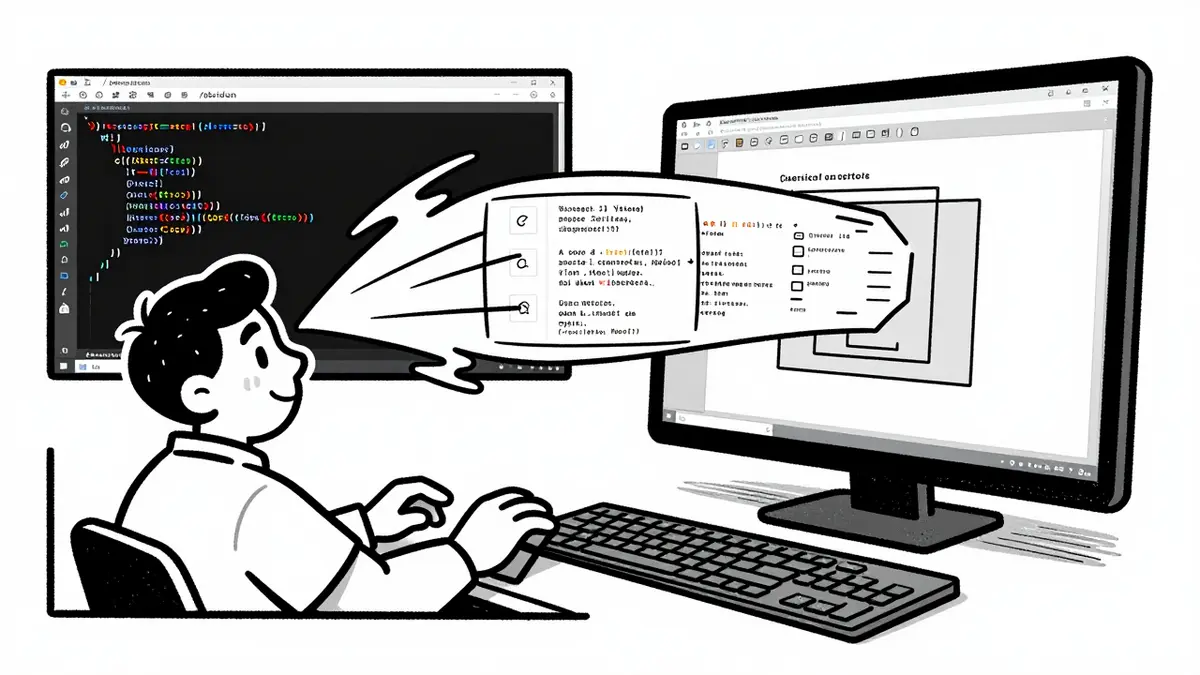
Chỉ với vài bước clone, mở vault, sao chép file skill và chạy /obsidian, bạn đã có thể để Claude tự động quản lý ghi chú dự án. Quy trình dưới đây dành cho người mới bắt đầu, kèm các dòng lệnh cụ thể.
- Tải và cài đặt Obsidian từ
obsidian.md(miễn phí cho cá nhân). - Fork repo rồi clone về máy:
git clone https://github.com/nemocake/claude-obsidian-assistant.git - Mở thư mục vừa clone như một vault trong Obsidian.
- Sao chép file skill vào thư mục lệnh của Claude:
cp claude-code/obsidian-sync.md ~/.claude/commands/obsidian.md - Mở file
~/.claude/commands/obsidian.md, tìmVAULT_PATHvà thay bằng đường dẫn tuyệt đối tới vault của bạn. - Từ bất kỳ thư mục dự án nào, chạy
/obsidian. Claude sẽ tự động khớp thư mục, quét codebase và hiện menu tương tác. - (Tùy chọn) Cài plugin Dataview trong Obsidian: Settings → Community Plugins → Browse «Dataview» → Install → Enable. Trang chủ (00.01 Home) sẽ hiển thị dashboard dữ liệu.
Sau khi kích hoạt, bạn có thể chọn từng tác vụ hoặc để Claude làm tất cả. Điều thú vị là file dự án sẽ tự động đánh số, ghi rõ stack, kiến trúc và nhật ký kèm ngày. Architecture canvas hiện lên với các lớp màu sắc, mũi tên chỉ luồng dữ liệu – cực kỳ hữu ích cho việc onboarding thành viên mới hay đơn giản là để chính bạn nắm lại bức tranh toàn cảnh. Bạn nên đọc kỹ file claude-code/canvas-reference.md để hiểu cấu trúc JSON canvas, giúp Claude xử lý nhanh hơn.
Một khi đã quen, bạn có thể mở rộng: dùng Claude Code hooks để tự động cập nhật vault sau mỗi commit, kéo thông tin GitHub issue vào vault, hoặc xây dựng skill /vault-query để truy vấn chéo dự án (ví dụ «dự án nào dùng Redis?»). Tất cả đều nằm trong khả năng vì vault chỉ là các file Markdown và JSON thuần túy.
Ai nên dùng mẫu vault này — và ai không nên?

Nếu bạn là developer thường xuyên làm việc với nhiều dự án, cần một hệ thống ghi chú tự động, có cấu trúc và trực quan, đây là công cụ đáng thử. Ngược lại, dân marketer thuần tuý hoặc người ít động đến terminal có thể thấy phức tạp và không cần thiết.
Đối tượng lý tưởng: lập trình viên full-stack, DevOps, AI engineer đã dùng Claude Code và muốn lưu trữ tri thức dự án một cách hệ thống. Những ai hay nhảy qua lại giữa nhiều repo, cần ghi nhớ quyết định kiến trúc, công nghệ đã dùng. Người thích tự động hóa: chỉ cần gõ /obsidian, mọi thứ được ghi lại đầy đủ, không phải mở Obsidian gõ tay. Designer hoặc technical writer có thể tận dụng canvas và theme để trình bày đẹp mắt. Bên cạnh đó, nếu bạn đang tìm một template Obsidian sạch để bắt đầu hệ thống Johnny Decimal, vault này cũng đáng giá dù không dùng Claude.
Ngược lại, ai không nên dùng? Người mới làm quen Obsidian, chưa biết về plugin cộng đồng sẽ gặp khó khi cấu hình VAULT_PATH và đọc hiểu các file skill. Marketer thuần content ít dùng terminal sẽ thấy việc gõ lệnh hơi «nặng đô». Các dự án nhỏ, chỉ cần vài file readme thì không cần bộ máy cồng kềnh này – làm thủ công còn nhanh hơn. Cuối cùng, nếu bạn đã có hệ thống PARA hoặc Zettelkasten hoàn chỉnh, vault này có thể xung đột về cấu trúc; nhưng bạn vẫn có thể trích xuất ý tưởng skill /obsidian để tích hợp riêng.
Câu hỏi thường gặp
Claude Code có bắt buộc để sử dụng vault này không?
Vault được thiết kế để Claude Code tương tác trực tiếp, nhưng bạn vẫn có thể dùng như một template Obsidian thông thường với cấu trúc Johnny Decimal và theme đẹp. Các kỹ năng /obsidian và tự động hóa chỉ hoạt động khi có Claude Code trong terminal. Nếu chỉ muốn trải nghiệm giao diện và tổ chức, bạn không cần cài Claude Code.
Tôi có thể tự tạo theme mới không, hay chỉ giới hạn 5 theme sẵn có?
Hoàn toàn có thể. Mỗi theme là một file CSS độc lập trong .obsidian/snippets, bạn có thể nhân bản, sửa biến màu, hoặc nhờ Claude viết theme mới theo yêu cầu (ví dụ «tạo theme tông xanh dương, font chữ giống Dracula»). Sau đó bật snippet trong Settings → Appearance là xong.
Plugin Dataview có thực sự cần thiết không?
Không bắt buộc. Chỉ có trang Home (00.01 Home) dùng Dataview để tổng hợp dữ liệu, còn toàn bộ vault hoạt động bình thường nếu thiếu nó. Bạn có thể bỏ qua, xóa file Home, hoặc thay thế bằng cách hiển thị thủ công khác.
Liệu vault này có hoạt động tốt trên điện thoại không?
Obsidian mobile hỗ trợ vault, nhưng trải nghiệm chưa mượt do các theme CSS chưa tối ưu màn hình nhỏ. Hơn nữa, Claude Code hiện chỉ chạy trên desktop, nên bạn chỉ có thể xem ghi chú, không dùng được /obsidian skill trên mobile.
Làm sao để tích hợp GitHub issue vào vault?
Tác giả gợi ý dùng GitHub API hoặc MCP tools để kéo open issue, trạng thái PR vào file vault. Bạn có thể nhờ Claude viết script hoặc sử dụng hook để tự động cập nhật sau mỗi commit, biến vault thành một dashboard dự án sống động.
Kết luận
Claude Obsidian Assistant là một điểm khởi đầu thông minh cho lập trình viên muốn khai thác sức mạnh của Claude Code ngay trong môi trường ghi chú Obsidian. Hệ thống thư mục rõ ràng, theme bắt mắt và kỹ năng /obsidian tiện lợi giúp bạn tiết kiệm hàng giờ ghi chép thủ công, đồng thời tạo ra kho tri thức dự án nhất quán. Hãy fork repo, dành chút thời gian đọc và tùy chỉnh file skill, rồi tận hưởng sự tự động hóa mà nó mang lại. Đừng quên ghé thăm repository gốc trên GitHub để cập nhật phiên bản mới nhất và chia sẻ ý tưởng của bạn.