
Cosmos Server là công cụ mã nguồn mở giúp bạn tự host máy chủ gia đình bảo mật mà không cần làm quen với cấu hình phức tạp. Nó giải quyết vấn đề các ứng dụng tự host dễ bị tấn công bằng cách tích hợp SmartShield chống bot, DDOS, 2FA, VPN và quản lý container, phù hợp cho cả người mới lẫn chuyên gia muốn kiểm soát dữ liệu cá nhân.
Thank you for reading this post, don't forget to subscribe!Những điểm chính
- Cosmos Server cung cấp reverse proxy, HTTPS tự động, xác thực đa yếu tố và SmartShield chống bot/DDOS trong một gói duy nhất.
- Hỗ trợ quản lý container Docker (kể cả docker-compose), app store, lưu trữ mạng, VPN, backup, và giám sát với cảnh báo.
- Không giới hạn ở app store riêng: bạn có thể tích hợp bất kỳ container nào hiện có chỉ bằng cách thêm URL.
- Bảo mật từ thiết kế: giả định phần mềm chạy sau lưng không đáng tin cậy, bảo vệ cả mạng nội bộ và truy cập từ xa.
- Cài đặt đơn giản qua Docker, nhưng yêu cầu chạy đúng câu lệnh – không dùng giao diện Unraid hay Portainer để tránh lỗi.
Cosmos Server là gì và giải quyết vấn đề gì?
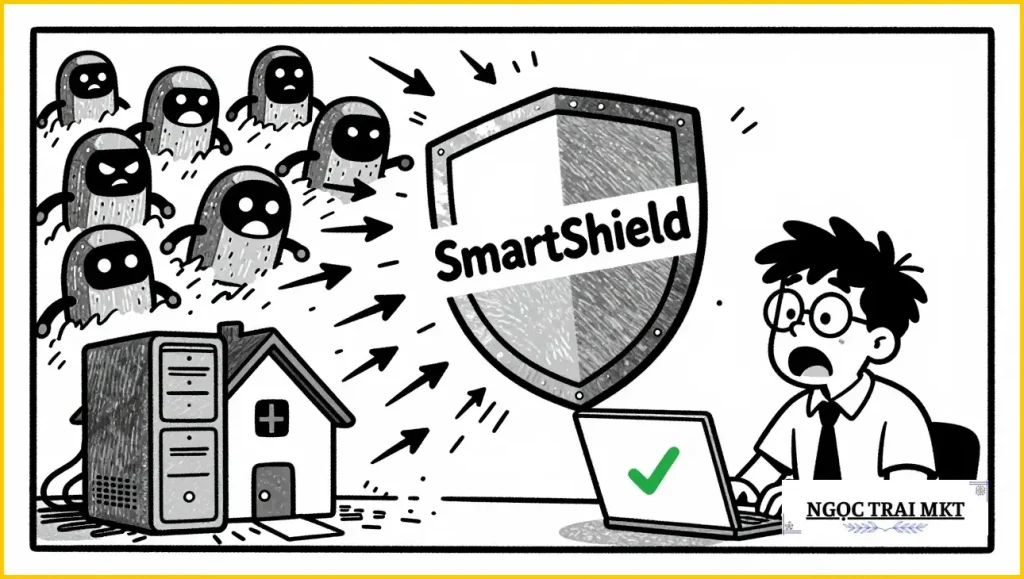
Cosmos Server là một bộ công cụ tự host toàn diện, đóng vai trò vừa là reverse proxy vừa là trình quản lý máy chủ. Nó giải quyết nỗi đau lớn nhất của người tự host: các ứng dụng như Plex, HomeAssistant thường tự xử lý xác thực và bảo mật kém, dễ bị hack. Cosmos đặt một lớp bảo vệ thông minh phía trước tất cả ứng dụng, bao gồm chống bot, giới hạn tốc độ động, cấm IP và xác thực tập trung. Nó cũng quản lý container, lưu trữ, backup và VPN – tất cả từ một giao diện web duy nhất.
So với các giải pháp như YunoHost, Unraid hay CasaOS, Cosmos nổi bật nhờ SmartShield, 2FA, OpenID, giám sát lịch sử và khả năng tích hợp ứng dụng ngoài app store. Tuy nhiên, nó thiếu quản lý máy ảo cứng và file manager (hiện tại). Bạn có thể xem chi tiết tại repository gốc trên GitHub.
Những tính năng nổi bật của Cosmos Server?
SmartShield – Lớp bảo vệ động
Đây là điểm khác biệt lớn nhất. SmartShield tự động tính toán giới hạn tốc độ dựa trên hành vi người dùng, đưa ra cảnh báo và cấm tạm thời hoặc vĩnh viễn nếu cần. Nó hỗ trợ kiểm soát đồng thời toàn server, ưu tiên người dùng đặc quyền, và có thể tùy chỉnh chính sách. Tính năng này bảo vệ cả API và giao thức TCP (FTP, SSH, game).
Xác thực & SSO
Tích hợp 2FA, OpenID, danh tính người dùng. Bạn có thể mời bạn bè và gia đình mà không cần chia sẻ mật khẩu. Mỗi ứng dụng được bảo vệ bởi một lớp xác thực duy nhất.
Quản lý container & App Store
Cosmos có kho ứng dụng riêng nhưng cũng hỗ trợ nhập docker-compose hoặc container có sẵn. Chỉ cần thêm URL vào giao diện, container đó sẽ tự động được tích hợp đầy đủ bảo mật.
VPN & Backup
Tích hợp VPN Constellation (UDP 4242) để truy cập an toàn mà không cần mở port router. Backup dùng Restic với mã hóa và lịch trình CRON.
Hướng dẫn cài đặt & sử dụng Cosmos Server
Quá trình cài đặt rất đơn giản nếu bạn làm đúng. Dưới đây là các bước cơ bản:
- Chạy Docker container: Mở terminal và gõ lệnh sau (thay đổi đường dẫn nếu cần):
sudo docker run -d --network host --privileged --name cosmos-server -h cosmos-server --restart=always -v /var/run/docker.sock:/var/run/docker.sock -v /var/run/dbus/system_bus_socket:/var/run/dbus/system_bus_socket -v /:/mnt/host -v /var/lib/cosmos:/config azukaar/cosmos-server:latest - Lưu ý quan trọng: Không dùng Unraid templates, CasaOS hay Portainer stacks. Nếu bạn dùng Windows/Mac, thay
--network hostbằng-p 80:80 -p 443:443 -p 4242:4242/udp. - Truy cập giao diện: Mở trình duyệt ở chế độ ẩn danh, vào
http://IP-máy-chủvà làm theo wizard. - Cấu hình domain & HTTPS: Cosmos tự động xin chứng chỉ Let’s Encrypt. Bạn có thể thêm DNS challenge provider để hỗ trợ wildcard.
- Thêm ứng dụng: Vào mục App Store hoặc Import Docker container. Mọi ứng dụng sẽ tự động được bảo vệ bởi SmartShield và xác thực.
Bạn cũng có thể dùng SDK JavaScript/Go hoặc Terraform để tự động hóa thiết lập. Xem hướng dẫn trong README nếu cần.
Ai nên dùng – ai không nên?
Cosmos Server phù hợp với người tự host có kiến thức cơ bản về Docker, muốn bảo mật nhiều ứng dụng (Plex, HomeAssistant, blog) mà không mất công cấu hình từng cái. Nó cũng lý tưởng cho những ai muốn tránh vendor lock-in vì dùng Docker chuẩn và dễ di chuyển. Tuy nhiên, nếu bạn cần quản lý máy ảo cứng (VM), hoặc muốn một file manager đồ sộ, Cosmos chưa đáp ứng. Ngoài ra, người dùng không thoải mái với dòng lệnh Docker nên cân nhắc vì cài đặt khá kỹ thuật.
Câu hỏi thường gặp
Cosmos Server có miễn phí không?
Có, Cosmos Server sử dụng giấy phép Apache 2.0 với Commons Clause 1.0. Bạn được dùng miễn phí cho mục đích cá nhân, thậm chí host blog kiếm tiền, nhưng không được bán lại dịch vụ dựa trên nó.
Tôi có thể dùng Cosmos với ứng dụng không phải Docker không?
Cosmos tập trung vào container Docker, nhưng bạn có thể chạy ứng dụng ngoài Docker và dùng reverse proxy của Cosmos để quản lý. Tuy nhiên, các tính năng quản lý container sẽ không áp dụng.
SmartShield có chặn người dùng thật không?
SmartShield dùng hành vi thích ứng, chỉ chặn khi phát hiện bất thường. Bạn có thể tùy chỉnh chính sách để giảm thiểu rủi ro false positive. Có chế độ privileged cho người dùng đáng tin.
Tôi có cần mở port trên router không?
Không nhất thiết. Cosmos tích hợp VPN Constellation cho phép truy cập an toàn mà không cần mở port. Bạn vẫn có thể mở port 80/443 nếu muốn dùng domain.
Cosmos có hỗ trợ giám sát lịch sử không?
Có, Cosmos cung cấp giám sát thời gian thực với dữ liệu lịch sử và cảnh báo tùy chỉnh, giúp bạn phát hiện sự cố ngay lập tức.
Kết luận
Cosmos Server là một trong những giải pháp tự host máy chủ gia đình bảo mật toàn diện nhất hiện nay, đặc biệt nếu bạn ưu tiên chống bot và DDOS mà không muốn trả tiền cho dịch vụ đám mây. Nó đòi hỏi một chút kỹ thuật ở bước cài đặt, nhưng sau đó việc quản lý ứng dụng trở nên cực kỳ dễ dàng. Nếu bạn đã chán cảnh lo lắng về lỗ hổng bảo mật của từng container, hãy thử ngay Cosmos Server – tải từ GitHub và bắt đầu bảo vệ dữ liệu của chính mình.