
Bảo mật Windows bằng công cụ chính thống chưa bao giờ dễ dàng đến thế với Harden Windows Security – một repository GitHub do tác giả HotCakeX phát triển, cung cấp bộ công cụ và hướng dẫn củng cố Windows an toàn dựa hoàn toàn trên các tính năng có sẵn của Microsoft. Repo này giải quyết vấn đề bảo mật ở cấp độ cá nhân đến doanh nghiệp, quân đội mà không cần cài đặt phần mềm bên thứ ba. Nếu bạn muốn tận dụng tối đa các thiết lập bảo mật sẵn có của Windows như Application Control, Attack Surface Reduction, hay Secure Launch, đây là nguồn tài liệu đáng tin cậy nhất hiện nay.
Thank you for reading this post, don't forget to subscribe!Bạn có thể xem chi tiết tại repository gốc trên GitHub để hiểu thêm về triết lý và danh sách đầy đủ tính năng.
Harden Windows Security là gì và giải quyết vấn đề gì?
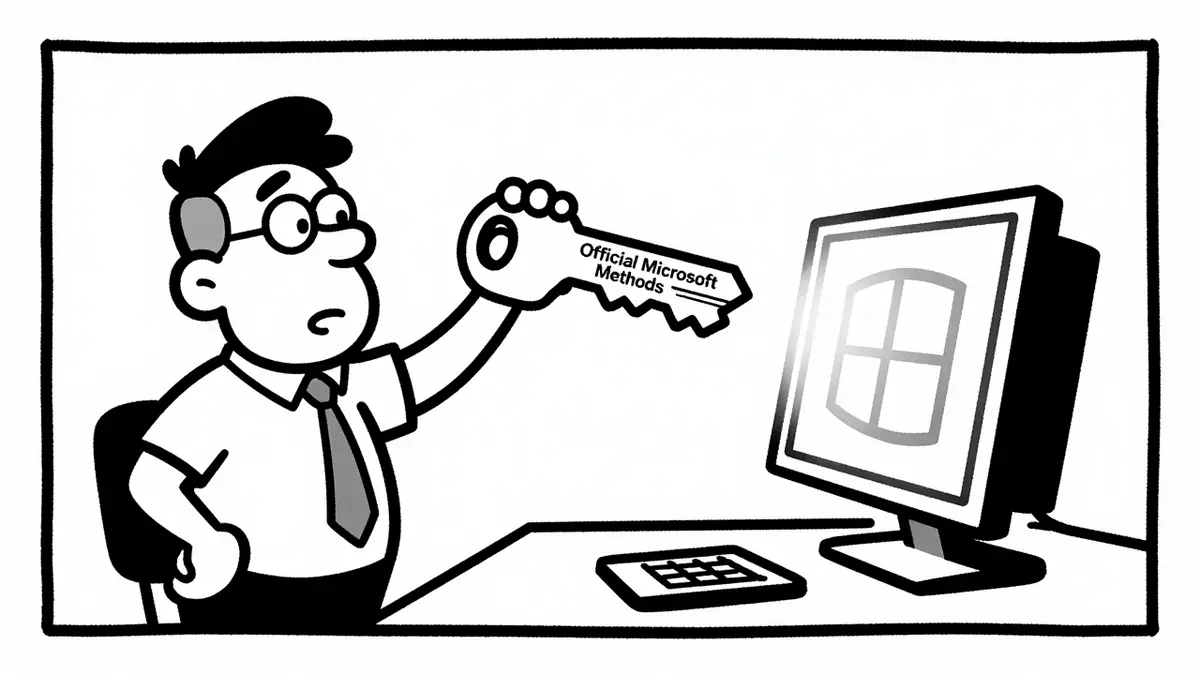
Đây là một repo GitHub tập trung vào việc siết chặt bảo mật Windows bằng cách kích hoạt và cấu hình các tính năng mà Microsoft đã tích hợp sẵn trong hệ điều hành. Không giống các tool bảo mật bên thứ ba thường làm tăng bề mặt tấn công, Harden Windows Security chỉ dùng những thứ có sẵn: Windows Defender, App Control for Business, BitLocker, Secure Boot, v.v. Repo có hai sản phẩm chính: Harden System Security App giúp tự động hóa việc áp dụng hàng loạt thiết lập bảo mật, còn AppControl Manager cho phép bạn xây dựng chính sách trắng đen cho ứng dụng. Vấn đề nó giải quyết là giúp người dùng – từ dân thường đến quân đội – đạt được trạng thái bảo mật cao nhất mà không cần chuyên gia, đồng thời tránh được các rủi ro từ tool không rõ nguồn gốc.
Bạn có thể xem chi tiết tại repository gốc trên GitHub để hiểu thêm về triết lý và danh sách đầy đủ tính năng.
Những tính năng nổi bật của Harden Windows Security?
Harden System Security App
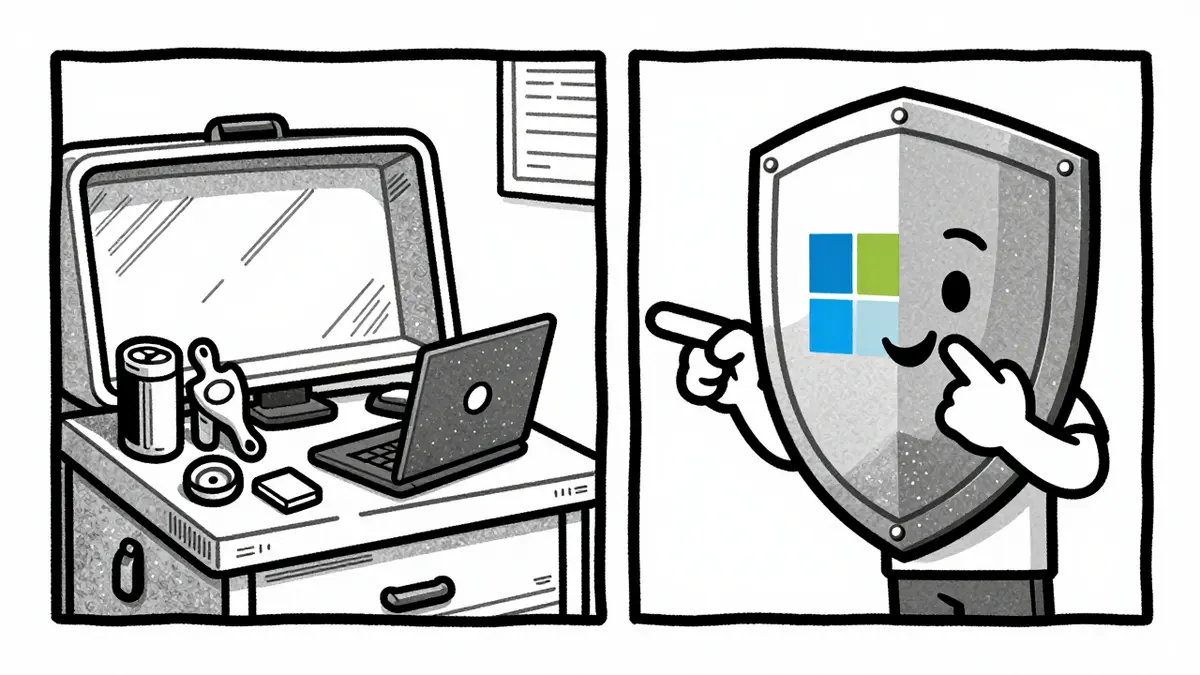
Ứng dụng này cho phép bạn củng cố Windows ở nhiều lớp: từ tài khoản người dùng tiêu chuẩn, cấu hình Windows Defender, ASR rules, đến các chính sách nâng cao như Secure Launch, Credential Guard. Nó cũng cho phép kiểm tra mức độ tuân thủ và điểm số bảo mật. Quan trọng là nó không cài thêm driver hay dịch vụ nào, hoàn toàn dùng registry và group policy có sẵn.
AppControl Manager
Đây là công cụ giúp bạn triển khai Windows Defender Application Control (WDAC) dễ dàng. Bạn có thể tạo chính sách cho phép chỉ chạy các ứng dụng đã ký, chặn driver lỗi (BYOVD), và tích hợp với Intune cho doanh nghiệp. Video walkthrough có sẵn trong repo nếu bạn muốn xem trực quan.
Bảo mật không dùng bên thứ ba
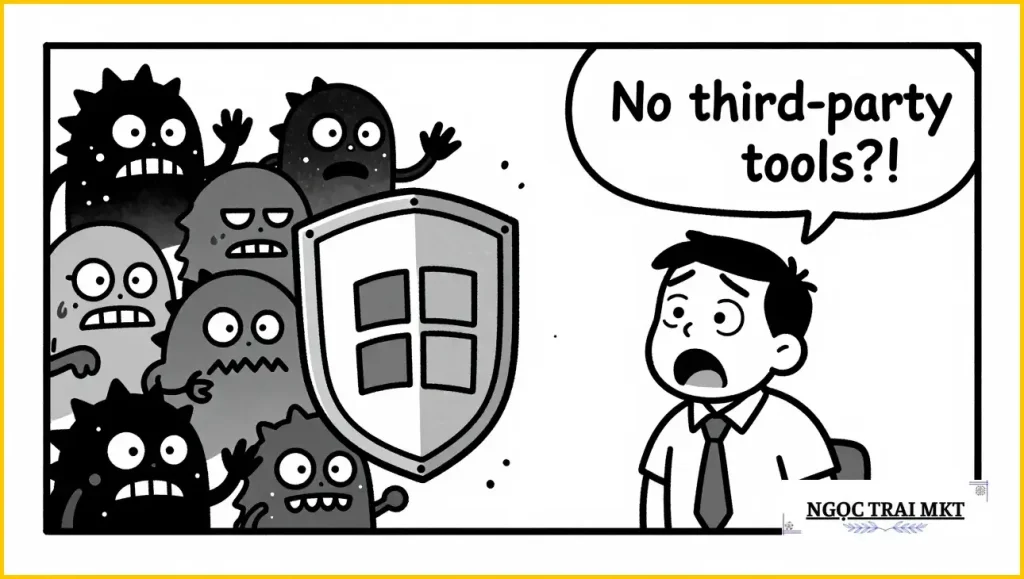
Tác giả nhấn mạnh việc tránh xa các giải pháp bảo mật ngoài Microsoft vì chúng yếu, không tương thích và làm tăng bề mặt tấn công. Repo cũng cảnh báo về nguy cơ phần cứng backdoor từ một số OEM, và khuyến nghị dùng Surface hoặc thiết bị có chip Pluton.
Tích hợp Intune và Azure
Với doanh nghiệp, bạn có thể dùng Harden System Security App để xuất chính sách Intune và triển khai cho toàn tổ chức. Phần Roadmap và tài liệu hướng dẫn chi tiết việc kết hợp với Microsoft Defender for Endpoint, Entra ID Conditional Access, và các dịch vụ Azure khác.
Hướng dẫn cài đặt và sử dụng cơ bản?
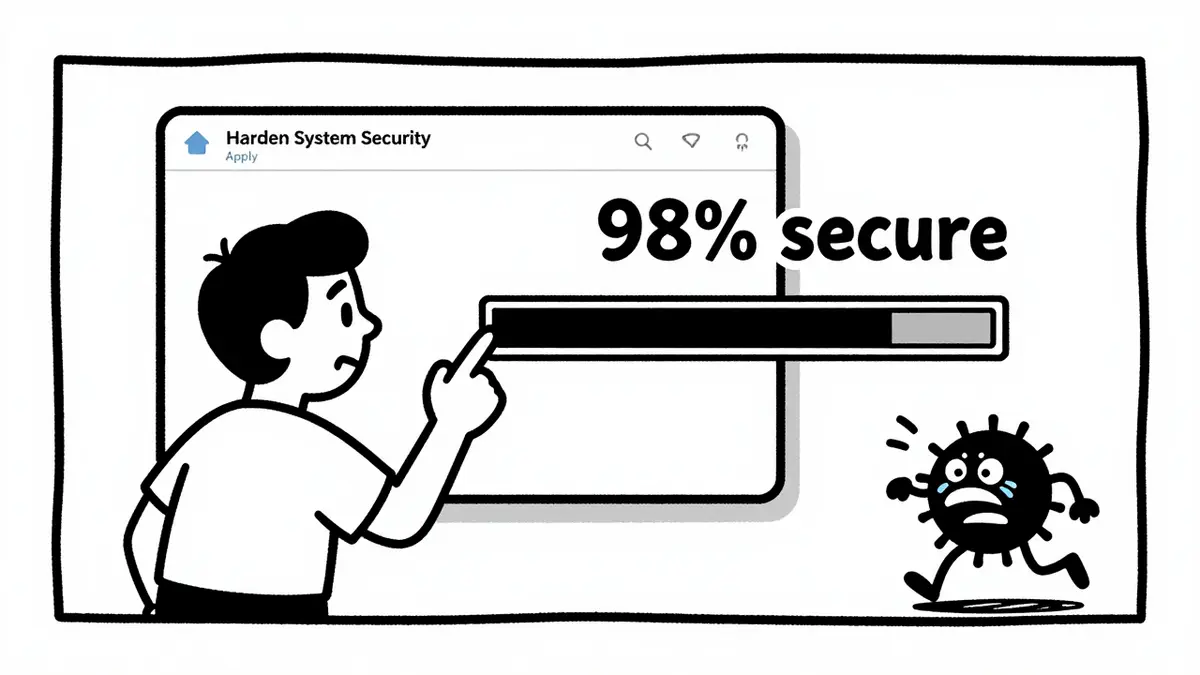
Việc bắt đầu rất đơn giản vì các ứng dụng đều có sẵn trên Microsoft Store. Bạn có thể làm theo các bước sau:
- Truy cập Microsoft Store và tìm ‘Harden System Security’ hoặc ‘AppControl Manager’ (hoặc tải trực tiếp từ release trên GitHub).
- Cài đặt ứng dụng như bình thường. Tác giả khuyên nên dùng tài khoản Microsoft (MSA) hoặc Entra ID để đăng nhập Windows, tránh dùng local admin.
- Mở Harden System Security App, chọn các danh mục bảo mật bạn muốn áp dụng (ví dụ: ‘Standard User’, ‘Attack Surface Reduction’, ‘Network Protection’). Nhấn ‘Apply’ – ứng dụng sẽ tự động cấu hình registry và policy.
- Sau đó, mở AppControl Manager và tạo một chính sách mới. Bạn có thể chọn chế độ ‘Allow Microsoft and Store apps’ hoặc tùy chỉnh nâng cao. Xuất file XML và kích hoạt bằng lệnh
CiTool --update-policy. - Kiểm tra tuân thủ bằng cách chạy ‘Get-CimInstance -ClassName MDM_SettingsResult’ (có sẵn trong app) hoặc dùng tính năng Security Score tích hợp.
Lưu ý: Tác giả đặc biệt nhấn mạnh không dùng bất kỳ tool bảo mật bên thứ ba nào khi đã dùng Harden Windows Security, vì chúng sẽ vô hiệu hóa lẫn nhau.
Ai nên dùng và ai không nên dùng?
Harden Windows Security phù hợp với: người dùng cá nhân muốn an toàn mà không phải cài antivirus rườm rà; quản trị viên doanh nghiệp cần triển khai bảo mật đồng nhất qua Intune; chuyên gia bảo mật muốn kiểm tra và nâng cấp hệ thống Windows lên chuẩn quân đội. Nếu bạn là developer hoặc người dùng Linux chính, repo này không dành cho bạn vì nó chỉ tập trung vào Windows. Ngoài ra, những ai thích dùng các tool third-party như Norton, Kaspersky nên cân nhắc vì tác giả khẳng định chúng yếu hơn và gây xung đột. Hãy chuẩn bị tinh thần bỏ thói quen dùng local admin và chuyển sang tài khoản tiêu chuẩn – đó là yêu cầu bắt buộc để đạt bảo mật tối đa.
Câu hỏi thường gặp
Harden Windows Security có làm chậm máy không?
Không, vì nó chỉ kích hoạt các tính năng có sẵn của Windows, không chạy thêm tiến trình nền. Một số cài đặt như ASR có thể ảnh hưởng nhẹ đến hiệu năng khi mở file lạ, nhưng tổng thể không đáng kể.
Tôi có cần kiến thức lập trình để dùng không?
Không. Ứng dụng có giao diện đồ họa và giải thích trực quan. Nếu bạn muốn tùy chỉnh chính sách nâng cao có thể cần hiểu XML và PowerShell, nhưng các preset mặc định đã đủ cho hầu hết người dùng.
Tôi có thể dùng Harden Windows Security cùng với Windows Defender không?
Có, đó là chủ đích chính. Repo sử dụng và tối ưu hóa Windows Defender, không thay thế nó. Bạn vẫn nên bật Defender và cập nhật thường xuyên.
Làm sao để hoàn tác các thay đổi?
Ứng dụng Harden System Security có tùy chọn ‘Restore Defaults’ để đưa về cài đặt gốc. AppControl Manager cũng có nút ‘Remove Policy’ để xóa chính sách đã kích hoạt.
Kết luận
Harden Windows Security là một trong những repository GitHub đáng tin cậy nhất cho bảo mật Windows hiện nay. Nó không chỉ cung cấp công cụ mà còn là nguồn kiến thức chuẩn mực từ Microsoft, giúp bạn tự tin đối phó với các mối đe dọa từ cơ bản đến nâng cao. Nếu bạn đang tìm giải pháp bảo vệ Windows không rắc rối, hãy bắt đầu bằng cách truy cập repo gốc và tải ứng dụng từ Microsoft Store ngay hôm nay. Đừng quên đọc kỹ phần ‘Security Recommendations’ và cân nhắc chuyển sang tài khoản Standard user để tận hưởng lớp bảo vệ tối ưu.