
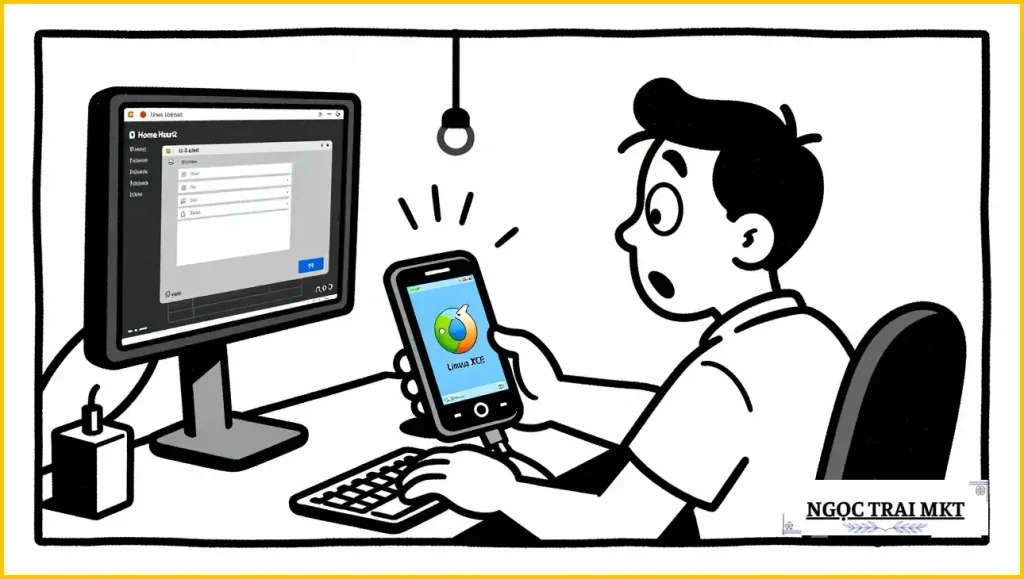
Bạn có một chiếc điện thoại Android cũ nằm xó, RAM 3GB, chip Snapdragon? Đừng vứt — cài Linux lên điện thoại Android cũ bằng Termux để biến nó thành desktop học lập trình hay server nhà thông minh 24/7, khỏi root, khỏi PC rườm rà. Dự án mayukh4/linux-android tặng bạn bộ script cực đơn giản. Trong bài này mình mổ xẻ thực tế, ưu nhược rõ ràng, hướng dẫn từng bước nha.
Thank you for reading this post, don't forget to subscribe!Những điểm chính
- Biến Android cũ thành desktop Linux với giao diện đồ họa (XFCE, KDE, MATE) chỉ bằng Termux, không cần root.
- Biến cùng chiếc phone đó thành trung tâm Home Assistant để điều khiển đèn, ổ cắm thông minh qua WiFi — không xung đột.
- Hỗ trợ tăng tốc GPU cho chip Adreno (Snapdragon) với Turnip driver; với chip Mali vẫn chạy được nhưng nên xài desktop nhẹ.
- Cơ chế cài đặt an toàn: tự động bỏ qua gói xung đột, lưu log đầy đủ, dùng được trên Android stock lẫn custom ROM.
- Kèm video YouTube hướng dẫn, tài liệu rõ ràng, mã nguồn mở MIT.
mayukh4/linux-android là gì và giải quyết bài toán gì?
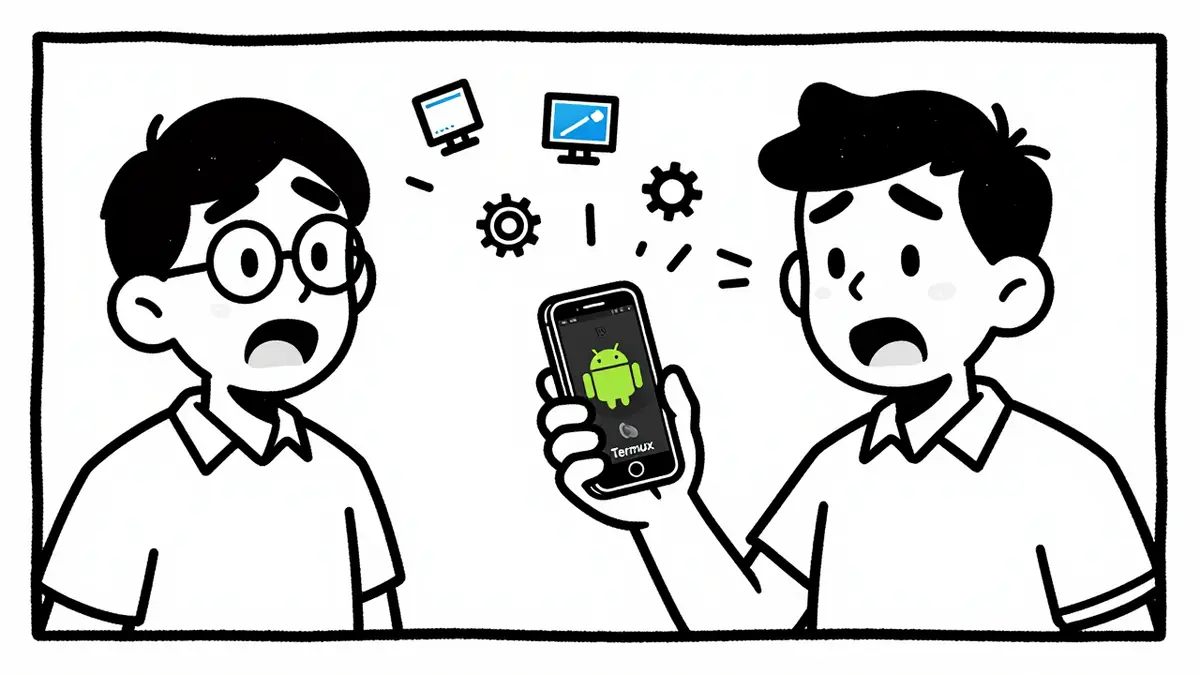
Nói thẳng: đây là bộ script Bash chạy trên Termux, tự động biến chiếc điện thoại Android 64-bit của bạn thành một máy trạm Linux hoàn chỉnh, hoặc một máy chủ nhà thông minh Home Assistant Core. Bạn chỉ cần điện thoại có chip arm64, RAM từ 3 GB trở lên (khuyến nghị 4 GB cho KDE), chạy Android gốc — không root, không cần PC. Script lo từ A đến Z: cài môi trường desktop, GPU acceleration, PulseAudio, SSH, thậm chí cả Wine. Vế Home Assistant thì chạy trong container proot-distro Ubuntu nhẹ nhàng, có thể điều khiển thiết bị Wi-Fi như đèn, ổ cắm TP-Link Kasa, Tuya qua API cloud. Điểm mạnh là mọi thứ tự động, kể cả xung đột gói cũng được xử lý nghen.
Bạn có thể xem chi tiết tại repository gốc trên GitHub.
Làm thế nào để cài đặt môi trường Linux Desktop trên Android?
Mình làm theo từng bước sau, bảo đảm 15-30 phút là xong. Trước hết, điện thoại cần chip Snapdragon (Adreno) để tận dụng tăng tốc GPU tốt nhất; nếu chip Mali bạn vẫn chạy được nhưng nên chọn desktop nhẹ XFCE4 hoặc LXQt.
Bước 1: Cài ứng dụng cần thiết
Tải Termux từ F-Droid (đừng dùng bản Play Store vì đã cũ), sau đó cài Termux-X11 từ GitHub Releases (tệp .apk mới nhất). Cấp mọi quyền mà ứng dụng yêu cầu.
Bước 2: Pre‑upgrade Termux — cực quan trọng
Mở Termux, chạy lệnh termux-wake-lock để ngăn Android tắt tiến trình khi tắt màn hình, rồi chạy pkg upgrade -y. Bước này ngăn crash libpcre/libandroid-selinux.
Bước 3: Tải và chạy script
- curl -O https://raw.githubusercontent.com/mayukh4/linux-anroid/main/termux-linux-setup.sh
- chmod +x termux-linux-setup.sh
- bash termux-linux-setup.sh
Script sẽ hỏi bạn chọn desktop (1-XFCE4, 2-LXQt, 3-MATE, 4-KDE) và có muốn cài Wine không. Còn lại tự động hết. Log lưu tại ~/termux-setup.log.
Bước 4: Khởi động desktop
Gõ bash ~/start-linux.sh (hoặc stop-linux.sh để dừng). Mở app Termux-X11, desktop sẽ hiện ra trong đó. Lần đầu KDE Plasma có thể mất 20-30 giây khởi động.
Tăng tốc GPU: script tự nhận diện GPU, nếu Adreno thì cài Turnip driver + Zink, cho hiệu năng gần native. Với Mali/GPU khác, nó dùng Zink + SwRast, vẫn dùng được nhưng nên chọn desktop nhẹ.
Làm thế nào để biến điện thoại cũ thành server Home Assistant?
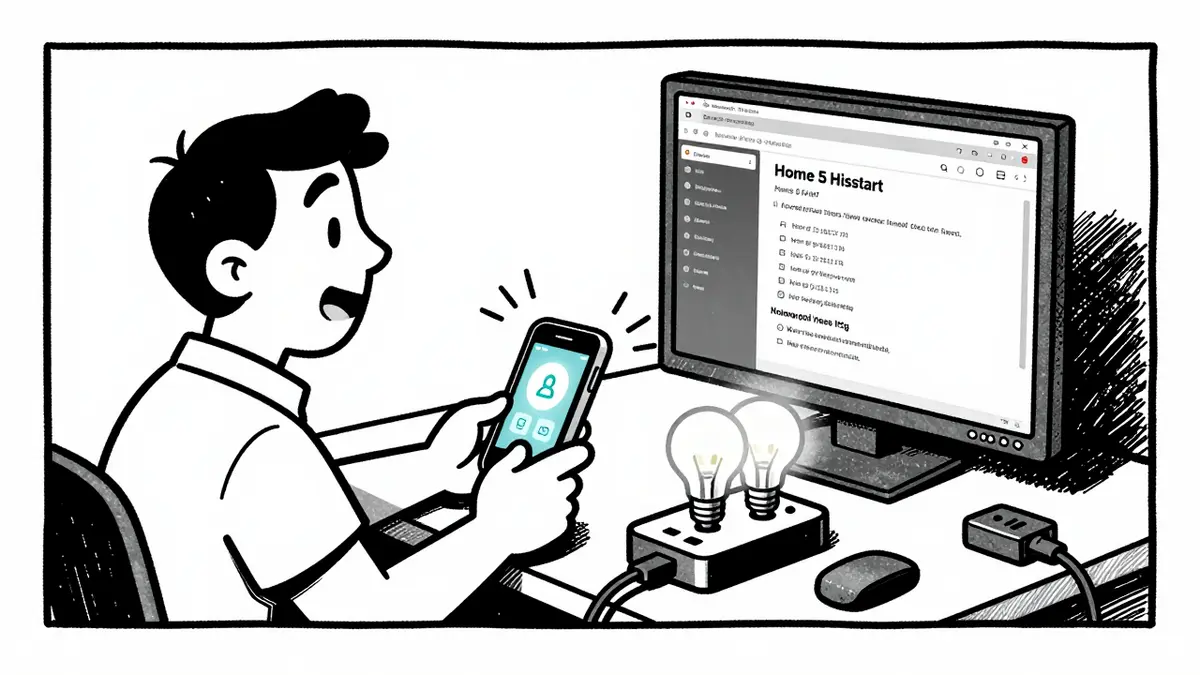
Điện thoại cắm sạc 24/7 chạy Home Assistant Core qua container Ubuntu, không cần Docker, không cần root. Tuy nhiên, Android 10+ chặn mDNS nên không tự động dò thiết bị, bạn phải thêm bằng IP.
Cài đặt
- curl -O https://raw.githubusercontent.com/mayukh4/linux-anroid/main/setup-homeassistant.sh
- bash setup-homeassistant.sh
Quá trình mất 15-45 phút, lâu nhất là biên dịch numpy, cryptography. Khi xong, khởi động bằng bash ~/start-homeassistant.sh và dừng bằng bash ~/stop-homeassistant.sh. Mở trình duyệt ở http://<địa-chỉ-ip>:8123, lần đầu mất 5-10 phút khởi tạo, tạo tài khoản admin.
Thêm thiết bị thông minh
Với đèn/ổ cắm TP-Link Kasa, bạn vào app Kasa lấy IP, vào HA vào Settings → Devices & Services → Thêm Integration «TP-Link Kasa Smart», nhập IP. Với Tuya/Smart Life, bạn phải tạo tài khoản developer trên iot.tuya.com, lấy Access ID/Secret, rồi thêm Integration Tuya trong HA.
Lưu ý: Không hỗ trợ Bluetooth, không cắm được USB Zigbee/Z-Wave, không có Docker add‑ons – đây là HA Core, vẫn dùng 2000+ integrations.
Để giữ HA chạy nền, bạn thêm dòng termux-wake-lock && nohup bash ~/start-homeassistant.sh > ~/hass.log 2>&1 & vào ~/.bashrc.
Những hạn chế và rủi ro nào cần biết khi dùng script này?
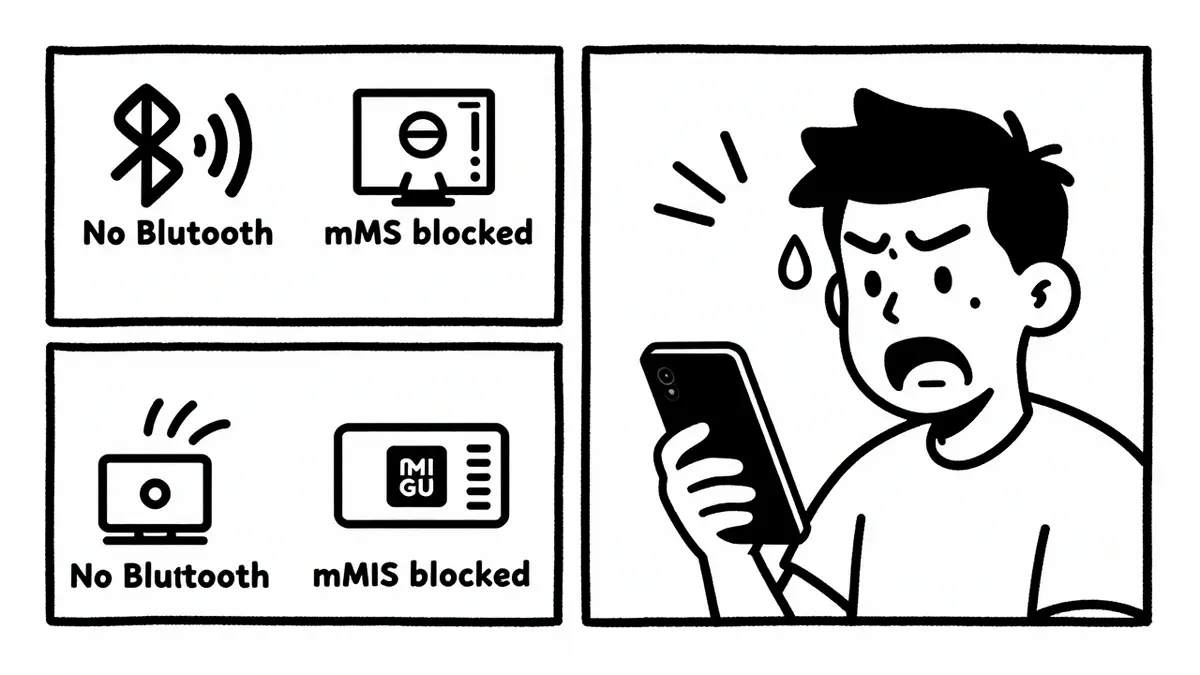
Script này hay, nhưng không phải thuốc tiên. GPU Mali chạy desktop nặng như KDE sẽ lag, nên xài XFCE hoặc LXQt. Home Assistant không có auto-discovery vì Android chặn /proc/net/dev — bạn phải tự nhập IP thiết bị. Cũng không chạy được add‑ons dạng Docker, không có giám sát qua USB. Điện thoại phải luôn cắm sạc và giữ Termux sống bằng wake-lock. Nếu dùng chip cũ 2 GB RAM, chạy desktop dễ bị out-of-memory. Tuy nhiên, script đã tích hợp safe_install_pkg nên không lo hỏng hệ thống Termux vì xung đột gói. Chỉ cần nhớ: không cài Termux từ Play Store, và luôn chạy pkg upgrade -y trước khi cài script để tránh crash libpcre.
Ai nên dùng – ai không nên dùng linux-android?

Nên dùng nếu: bạn là lập trình viên muốn có server Linux di động để học Python, SSH, chạy script nhỏ; bạn muốn tận dụng điện thoại cũ làm hub nhà thông minh cơ bản; bạn thích vọc vạch, không ngại giới hạn. Không nên dùng nếu: bạn cần giải pháp 24/7 mà không có điều kiện cắm sạc liên tục (pin mau chai); bạn muốn chơi game Windows nặng qua Wine (chỉ chạy tool nhẹ); bạn cần Zigbee/Z-Wave hay Bluetooth; bạn muốn auto-discovery thiết bị liền mạch như Home Assistant OS trên Raspberry Pi. Xác định đúng nhu cầu, từ học lập trình đến khám phá AI không kiểm duyệt, rồi quất script này cực đáng đồng tiền bát gạo nghen.
Câu hỏi thường gặp
Tôi có cần root điện thoại để dùng script này không?
Hoàn toàn không cần root. Script chạy trên Termux từ F-Droid, mọi thứ trong môi trường user space, an toàn với Android gốc. Bạn chỉ cần cấp quyền bình thường cho Termux và Termux-X11.
Điện thoại chip Mediatek (Mali) chạy có ổn không?
Chạy được nhưng hiệu năng đồ họa sẽ thấp hơn Snapdragon (Adreno). Bạn nên chọn desktop XFCE4 hoặc LXQt để tránh giật lag. Script tự động chuyển về Zink + SwRast, bạn khỏi chỉnh tay.
Home Assistant có tự động phát hiện thiết bị thông minh không?
Không. Do Android 10+ chặn mDNS/Zeroconf, auto-discovery bị vô hiệu. Bạn phải thêm thiết bị thủ công bằng địa chỉ IP (với Kasa, Wemo) hoặc qua cloud API (Tuya, Govee). Đây là hạn chế cốt lõi, đừng mong như HA OS.
Tôi có thể vừa chạy desktop Linux vừa chạy Home Assistant cùng lúc không?
Được, hai script không xung đột. Bạn có thể khởi động desktop trong Termux-X11 và Home Assistant chạy nền. Tuy nhiên hãy đảm bảo RAM đủ (4 GB trở lên) và luôn cắm sạc để tránh gián đoạn.
Làm sao để SSH vào điện thoại từ laptop?
Script tự cài OpenSSH. Mở Termux, chạy sshd và đặt mật khẩu bằng passwd. Tìm IP với ip addr show wlan0 | grep 'inet '. Trên laptop, dùng ssh username@ip -p 8022. Cổng mặc định là 8022, không cần root.
Kết luận
Mayukh4/linux-android là bộ script ‘cứu’ điện thoại Android cũ khỏi cảnh bỏ xó một cách thực tế. Bạn không cần root, không tốn tiền mua Raspberry Pi, vẫn có ngay desktop Linux để học lập trình và chạy AI cục bộ, hoặc server Home Assistant để vọc nhà thông minh. Quan trọng là hiểu rõ giới hạn — đặc biệt với Mali GPU và mDNS — để tránh thất vọng. Nếu thấy hay, ghé repo trên GitHub thả sao, xem video hướng dẫn đi kèm, và thử ngay trên con phone cũ của bạn nha.