
Bạn có bao giờ muốn biết CPU, GPU với RAM của mình đang ngốn bao nhiêu watt chính xác trong thời gian thực, ngay trên terminal mà không cần mở browser hay cài thêm service nền? Vigil TUI là một dashboard terminal mã nguồn mở đọc trực tiếp từ cảm biến phần cứng (hwmon, RAPL, NVML) để hiển thị công suất, nhiệt độ, xung nhịp, chi phí điện và hiệu suất theo từng thành phần — dành cho developer, sysadmin và dân build PC muốn tối ưu năng lượng.
Thank you for reading this post, don't forget to subscribe!Những điểm chính
- Vigil TUI đọc real-time wattage CPU GPU RAM từ cảm biến thật (hwmon, RAPL, LibreHardwareMonitor WMI, NVML) và tự động fallback sang ước tính nếu không có sensor.
- Giao diện terminal giàu tính năng: đồ thị Braille power history, biểu đồ xung nhịp, thanh per-core, bảng process xếp hạng theo watt ước tính, chi phí điện theo giờ/ngày/phiên.
- Cài đặt cực kỳ đơn giản: clone repo, pip install, chạy lệnh
vigil— hỗ trợ Linux, Windows (cần LibreHardwareMonitor) và macOS (estimate). - Mã nguồn mở MIT, có CI, cấu hình TOML linh hoạt, hỗ trợ theme TacticalCyberpunk (dark) và GhostWhite (light), webhook alert, export SVG.
Vigil TUI là gì và giải quyết vấn đề gì?

Vigil TUI (viết tắt của ‘terminal power monitor’) là một ứng dụng Python dùng thư viện textual để vẽ toàn bộ dashboard ngay trong terminal. Vấn đề nó giải quyết: hầu hết các công cụ giám sát năng lượng đều yêu cầu browser (HWMonitor, HWiNFO) hoặc chạy dưới dạng service nền (Prometheus + Grafana) — cồng kềnh, ngốn tài nguyên. Vigil TUI nhẹ, không telemetry, chỉ một lệnh là có ngay bảng điều khiển với dữ liệu thật từ chipset và kernel. Bạn có thể xem chi tiết tại repository gốc trên GitHub.
Những tính năng nổi bật
Đo điện năng chính xác theo từng thành phần
CPU: trên Linux đọc từ hwmon (k10temp/zenpower/amd_energy), RAPL energy_uj delta, sau đó fallback sang ước tính CPU% × TDP. Trên Windows dùng LibreHardwareMonitor WMI (cần chạy LHM riêng), nếu không có thì cũng fallback. GPU: dùng NVML cho card NVIDIA — watt, nhiệt độ, utilisation, core/mem clock, VRAM, fan speed. RAM: mô hình DDR4 dựa trên slot count × utilisation.
Đồ thị và trực quan hóa
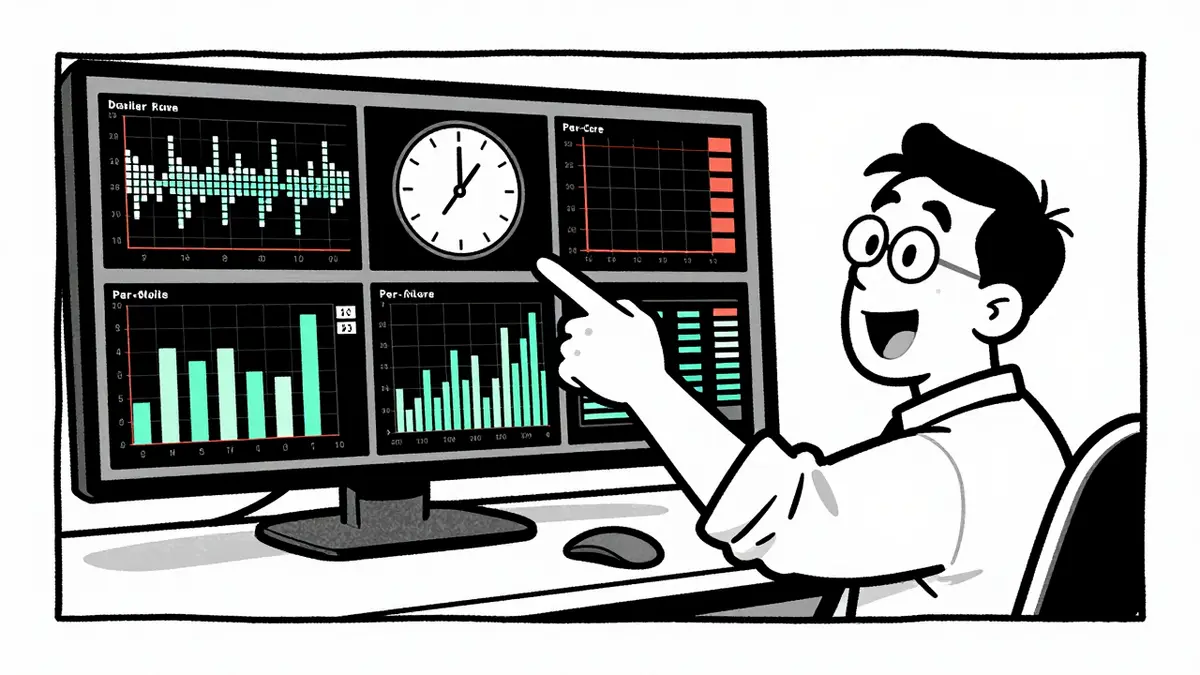
Power history chart dạng Braille (chấm nổi) hiển thị CPU + GPU overlay. Clock history chart với boost ceiling marker. Thanh per-core cho từng lõi CPU: utilisation % + tần số real-time. Tất cả cập nhật mỗi giây (có thể cấu hình).
Thông minh về process và chi phí
Bảng process xếp hạng theo watt ước tính (EST.W) dựa trên CPU% share của package power. Kèm sparkline trend cho mỗi process. Tính chi phí điện theo giờ, ngày, tổng phiên (cấu hình giá kWh và ký hiệu tiền tệ). Efficiency score: OPTIMAL / NORMAL / LOW EFF / THROTTLE.
Alert và logging
Webhook HTTP POST khi CPU temp hoặc power vượt ngưỡng. Session logging ra file JSONL (flag --log). Export SVG dashboard bằng phím s.
Theme và UX
Hai theme mặc định: TacticalCyberpunk (dark) và GhostWhite (light). Setup wizard lần đầu chạy, live accent recolour sidebar, phím tắt đầy đủ (pause, reset chart, baseline mode, zoom Y-axis).
Hướng dẫn cài đặt & sử dụng
Yêu cầu Python 3.11+. Các bước cài đặt:
- Clone repo:
git clone https://github.com/GIN-SYSTEMS/vigil-tuivà cd vào thư mục. - Cài đặt package:
pip install .(trên Linux/macOS) hoặcpip install ".[windows]"(trên Windows để bao gồm WMI + pywin32 hỗ trợ LibreHardwareMonitor). - Chạy dashboard:
vigil. Thêm--logđể ghi log JSONL,--helpxem tất cả options. - Trên Windows: tải và chạy LibreHardwareMonitor với quyền Administrator, sau đó launch vigil — LHM sẽ tự động được dò tìm qua WMI.
Sau lần chạy đầu, file config sẽ được tạo tại ~/.config/vigil/config.toml (Linux/macOS) hoặc thư mục tương đương. Bạn có thể chỉnh CPU TDP, GPU TDP, update interval, chi phí điện, ngưỡng alert và theme.
Ai nên dùng — ai không nên?

Nên dùng: Developer muốn kiểm tra tác động năng lượng của code mình (đặc biệt khi build, render, train model hoặc chạy các mô hình LLM cục bộ). Sysadmin cần theo dõi power draw của server workstation mà không muốn cài Grafana. Game thủ / overclocker muốn tối ưu điện năng khi chơi game hoặc stress test. Dân build PC muốn benchmark thực tế.
Không nên: Người dùng phổ thông chỉ cần xem tổng quan đơn giản — Vigil TUI quá chi tiết, dễ choáng. Ai không có card NVIDIA thì phần GPU sẽ báo ‘unavailable’ (không crash). Trên macOS chỉ ước tính CPU (không sensor thật). Ai không thoải mái với terminal và phím tắt sẽ thấy hơi khó tiếp cận.
Câu hỏi thường gặp
Vigil TUI có đo được điện năng AMD GPU không?
Không, hiện tại Vigil TUI chỉ hỗ trợ GPU NVIDIA qua NVML. Nếu không có card NVIDIA, panel GPU sẽ hiển thị ‘unavailable’ và không gây lỗi.
Có cần chạy background service gì không?
Không. Vigil TUI chạy trực tiếp từ terminal, không có daemon hay service nền. Trên Windows bạn cần chạy LibreHardwareMonitor riêng, nhưng LHM là một cửa sổ riêng, không phải service.
Làm sao để xuất dữ liệu ra file?
Dùng flag --log để ghi mỗi tick ra file JSONL. Hoặc nhấn phím s trong dashboard để export toàn bộ màn hình dưới dạng SVG.
Tôi có thể tùy chỉnh theme không?
Có. File config cho phép đặt theme là ‘tactical’ hoặc ‘ghost’. Bạn cũng có thể live recolour sidebar accent màu ngay khi đang chạy dashboard mà không cần restart.
Vigil TUI có miễn phí không?
Có, toàn bộ mã nguồn được phát hành dưới giấy phép MIT — hoàn toàn miễn phí sử dụng, sửa đổi và phân phối.
Kết luận
Nếu bạn làm việc nhiều với hiệu năng và điện năng, hãy thử ngay — clone repo về, cài đặt và chạy vigil để thấy sự khác biệt. Ngoài ra, nếu bạn muốn tối ưu việc chọn mô hình LLM dựa trên phần cứng của mình, hãy xem qua công cụ llmfit. Đừng quên ghé qua GitHub repo để đọc thêm tài liệu và góp ý nhé!