

Workflow tự động của bạn đột nhiên ngừng hoạt động mà không rõ lý do? Bạn đang mất hàng giờ đồng hồ để nhìn chằm chằm vào các node báo lỗi màu đỏ trong n8n và cảm thấy bế tắc? Đây chính là nỗi đau thầm lặng của rất nhiều doanh nghiệp khi ứng dụng tự động hóa: một lỗi nhỏ có thể làm tê liệt cả một quy trình kinh doanh, gây mất lead, sai lệch dữ liệu và lãng phí tài nguyên nghiêm trọng. Đừng lo lắng, bạn không đơn độc. Bài viết này sẽ là kim chỉ nam giúp bạn “bắt bệnh” và “chữa trị” triệt để các lỗi phổ biến trong n8n, từ những vấn đề đơn giản về xác thực đến các lỗi logic phức tạp, giúp bạn lấy lại quyền kiểm soát và sự ổn định cho hệ thống của mình.
Thank you for reading this post, don't forget to subscribe!“Bắt bệnh” workflow: các công cụ gỡ lỗi n8n bạn phải biết [featured snippet]
Khi một workflow tự động hóa đột ngột ngừng hoạt động, cảm giác hoang mang là điều khó tránh khỏi, đặc biệt với những ai mới làm quen với n8n. Tuy nhiên, thay vì đoán mò, n8n cung cấp một bộ công cụ trực quan mạnh mẽ giúp bạn “bắt bệnh” chính xác. Việc hiểu và sử dụng thành thạo các công cụ này là bước nền tảng quan trọng nhất, giúp bạn từ một người dùng bỡ ngỡ trở thành một chuyên gia tự tin giải quyết mọi sự cố. Trước khi đi sâu vào các lỗi n8n cụ thể, chương này sẽ trang bị cho bạn cách sử dụng “bộ đồ nghề” gỡ lỗi có sẵn trong mọi workflow.
Giao diện Gỡ lỗi Trực quan: Bảng điều khiển của bạn
Giao diện của n8n không chỉ để xây dựng mà còn được thiết kế tối ưu cho việc gỡ lỗi. Khi một workflow n8n không chạy, đây là những khu vực đầu tiên bạn cần kiểm tra. Nắm vững chúng cũng quan trọng như việc học các chức năng cơ bản được đề cập trong hướng dẫn sử dụng n8n toàn diện. Mọi thông tin cần thiết để tìm ra nguyên nhân gốc rễ của vấn đề đều hiển thị ngay trước mắt bạn.
Các thành phần chính bạn cần chú ý bao gồm:
- Trạng thái Node trên Canvas: Đây là dấu hiệu trực quan nhất. Một node viền xanh lá cây báo hiệu nó đã thực thi thành công. Ngược lại, một node viền đỏ tươi là dấu hiệu rõ ràng của sự cố. Đây chính là điểm bắt đầu hành trình debug n8n của bạn.
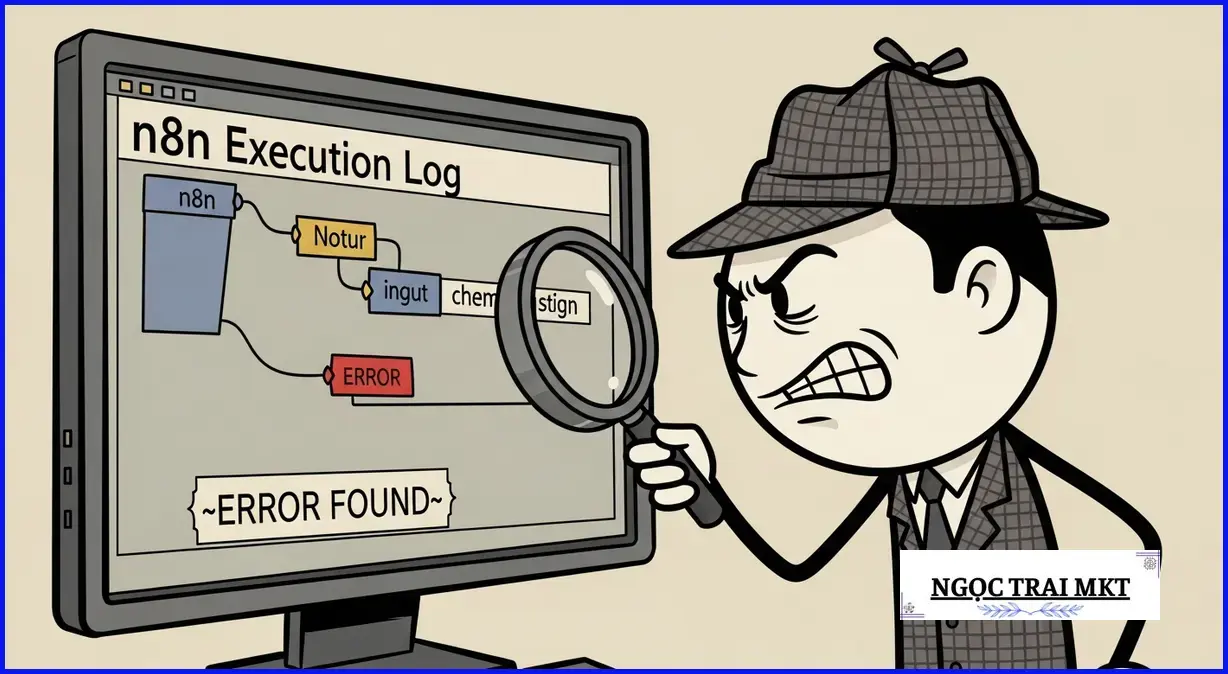
- Execution Log (Nhật ký thực thi): Nằm ở phía trên bên phải, đây là cuốn nhật ký chi tiết ghi lại mọi hành động của workflow. Khi có lỗi, Execution Log sẽ hiển thị chính xác node nào đã gặp sự cố và thời gian xảy ra, giúp bạn khoanh vùng vấn đề ngay lập tức.
- Các tab Input và Output: Khi bạn nhấp vào một node đã thực thi, bạn sẽ thấy các tab dữ liệu như “Input” và “Output”. “Input” hiển thị dữ liệu mà node đã nhận được từ node trước đó, còn “Output” cho thấy kết quả mà nó tạo ra. Việc so sánh hai luồng dữ liệu này là chìa khóa để hiểu tại sao một node thất bại.
Thực hành “Bắt bệnh”: Phân tích một Workflow lỗi đơn giản
Lý thuyết sẽ dễ hiểu hơn qua một ví dụ thực tế. Tưởng tượng bạn có một workflow đơn giản: Node 1 lấy dữ liệu từ Google Sheets (chứa một cột “Số lượng”), và Node 2 gửi dữ liệu này đến một API để cập nhật kho hàng. Workflow đột ngột báo lỗi ở Node 2. Đây là quy trình hướng dẫn debug workflow n8n từng bước.
Bước 1: Đọc Execution Log – Lỗi ở đâu?
Việc đầu tiên là nhìn vào Execution Log. Bạn sẽ thấy một mục màu đỏ, ghi rõ “Node 2: API Request Failed”. Đồng thời, trên canvas, Node 2 cũng sẽ có viền màu đỏ. Bạn đã xác định được chính xác “hiện trường” của sự cố.
Bước 2: Kiểm tra Node bị lỗi – Dữ liệu Input/Output nói gì?
Hãy nhấp vào Node 2. Chuyển sang tab “Input”. Bạn thấy rằng dữ liệu nhận được từ Node 1 có định dạng JSON như sau: {"Số lượng": "10 cái"}. Đây là một manh mối quan trọng: giá trị của “Số lượng” là một chuỗi (string), không phải một con số (number). API của kho hàng có thể chỉ chấp nhận dữ liệu dạng số.
Bước 3: Đối chiếu và Tìm ra Nguyên nhân
Với thông tin từ Bước 2, bạn đã có giả thuyết: Node 2 thất bại vì nó cố gắng gửi một chuỗi văn bản (“10 cái”) đến một API yêu cầu một con số. Để giải quyết, bạn cần quay lại Node 1 (Google Sheets) và đảm bảo cột “Số lượng” được định dạng là số, hoặc thêm một node trung gian để xử lý và chuyển đổi dữ liệu từ chuỗi thành số trước khi gửi đến Node 2. Việc theo dõi luồng dữ liệu qua các tab Input/Output là kỹ năng cốt lõi để sửa lỗi n8n hiệu quả, một khái niệm cũng được nhấn mạnh trong tài liệu chính thức của n8n về việc gỡ lỗi. Bằng cách tiếp cận có hệ thống này, bạn có thể giải quyết hầu hết các vấn đề phổ biến mà không cần tìm kiếm sự trợ giúp từ bên ngoài.
Bất kỳ ai làm việc với tự động hóa đều sẽ có lúc gặp phải thông báo lỗi đỏ chói, và một trong những rào cản đầu tiên và khó chịu nhất chính là khi các ứng dụng không thể “nói chuyện” với nhau. Đây không phải là lỗi logic phức tạp trong workflow n8n của bạn, mà là một vấn đề cơ bản hơn: cánh cửa giao tiếp chưa bao giờ được mở. Chương này sẽ tập trung vào nhóm lỗi kết nối và credentials – trái tim của mọi tương tác giữa n8n và các dịch vụ bên ngoài.
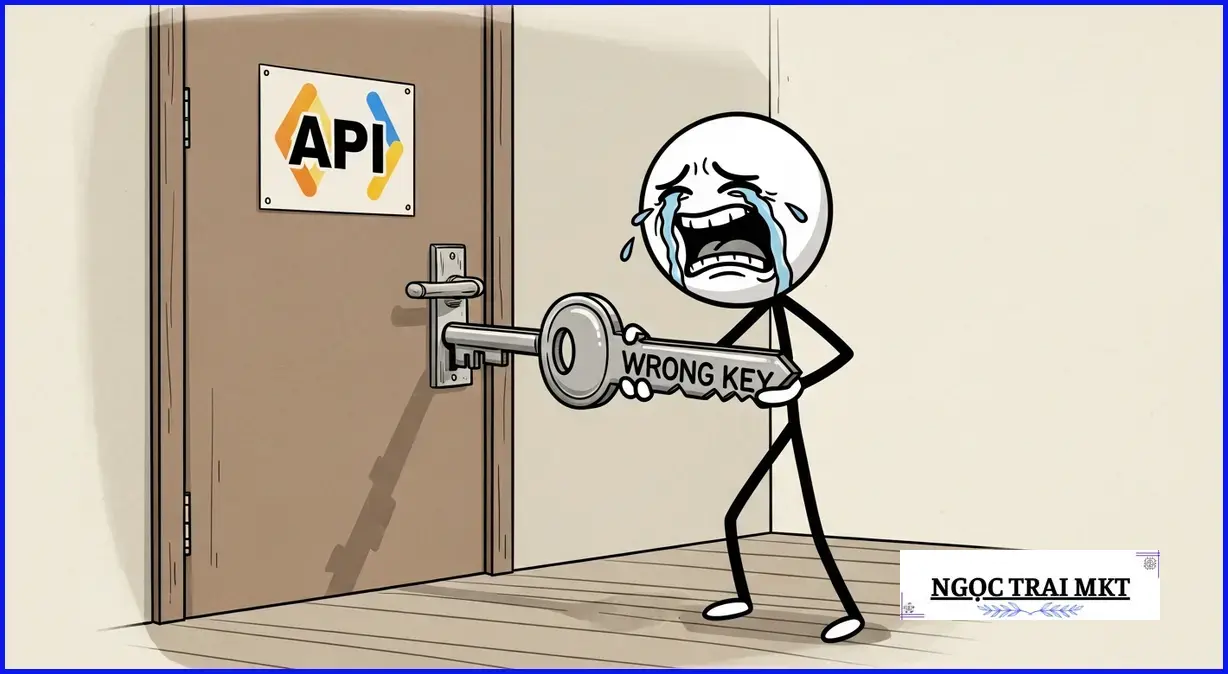
Hãy tưởng tượng Credentials (thông tin xác thực) như một bộ hộ chiếu và visa kỹ thuật số. Mỗi khi n8n muốn lấy dữ liệu từ Google Sheets hay gửi tin nhắn qua Slack, nó cần trình ra đúng “giấy tờ” để chứng minh mình được phép truy cập. Những “giấy tờ” này có thể là API keys, token OAuth2, hoặc tên người dùng/mật khẩu. Nếu thông tin này sai, thiếu, hoặc hết hạn, dịch vụ kia sẽ thẳng thừng từ chối kết nối. Hiểu rõ bản chất của credentials là bước đầu tiên để bạn làm chủ việc debug n8n, thay vì mò mẫm trong vô vọng. Để có cái nhìn tổng quan hơn về nền tảng này, bạn có thể tham khảo hướng dẫn sử dụng n8n cơ bản của chúng tôi.
Giải mã các lỗi xác thực phổ biến
Khi một workflow n8n không chạy do lỗi kết nối, thông báo lỗi thường khá khó hiểu. Tuy nhiên, chúng thường rơi vào một vài nhóm quen thuộc. Việc nhận diện đúng “mặt mũi” của lỗi sẽ giúp bạn tìm ra giải pháp nhanh hơn rất nhiều.
Lỗi 401 Unauthorized & 403 Forbidden: “Sai hộ chiếu” hoặc “không đủ quyền”
Đây là hai mã lỗi HTTP phổ biến nhất liên quan đến xác thực. Lỗi 401 Unauthorized có nghĩa là credentials bạn cung cấp (ví dụ: API key) hoàn toàn sai hoặc không tồn tại. Dịch vụ đích không hề nhận ra bạn là ai. Ngược lại, lỗi 403 Forbidden tinh vi hơn: dịch vụ đã xác thực được bạn, nhưng “hộ chiếu” của bạn không cấp quyền (scope) cho hành động bạn đang cố thực hiện. Ví dụ, bạn dùng một API key chỉ có quyền đọc dữ liệu nhưng lại cố gắng ghi dữ liệu mới.
Lỗi “Credentials could not be found”: Lỗi đãng trí của người dùng
Đây là một lỗi đặc thù của n8n. Bạn có thể đã tạo credentials chính xác và lưu chúng trong tài khoản n8n của mình, nhưng lại quên chọn chúng trong node cụ thể đang bị lỗi. Mỗi node cần kết nối ra ngoài (như Google Sheets, Slack, v.v.) đều có một mục “Credential” dạng dropdown. Hãy luôn kiểm tra kỹ để chắc chắn bạn đã chọn đúng “chìa khóa” cho đúng “ổ khóa”.
Lỗi OAuth2 Redirect URI Mismatch: Sai địa chỉ nhận “visa”
Khi bạn kết nối n8n với các dịch vụ lớn như Google hay Microsoft, bạn thường dùng OAuth2. Đây là một quy trình ủy quyền an toàn, trong đó dịch vụ sẽ hỏi bạn có cho phép n8n truy cập tài nguyên hay không. Sau khi bạn đồng ý, nó sẽ gửi một “token” về một địa chỉ gọi là Redirect URI. Nếu địa chỉ bạn khai báo trong trang quản trị của Google không khớp chính xác với địa chỉ mà n8n đang sử dụng, quá trình sẽ thất bại. Đây là một tiêu chuẩn bảo mật được định nghĩa rõ trong tiêu chuẩn OAuth 2.0 để ngăn chặn việc token bị gửi nhầm chỗ.
| Loại Lỗi | Nguyên Nhân Phổ Biến | Hướng Giải Quyết Nhanh |
|---|---|---|
| 401 Unauthorized | Sai API key, sai token, copy-paste thiếu ký tự. | Tạo lại API key mới và sao chép cẩn thận. |
| 403 Forbidden | API key đúng nhưng không được cấp đủ quyền (scopes) cho hành động (ví dụ: chỉ có quyền đọc nhưng cố ghi). | Kiểm tra lại phần cấp quyền khi tạo API key, đảm bảo đã tick vào các ô cần thiết (write, read, etc.). |
| Credentials could not be found | Đã tạo credentials nhưng quên chọn trong dropdown của node. | Mở node bị lỗi, tìm mục Credentials và chọn đúng tài khoản đã kết nối. |
| OAuth2 Redirect URI Mismatch | URL trong cài đặt ứng dụng (vd: Google Cloud Console) không khớp với URL do n8n cung cấp. | Sao chép chính xác Redirect URI từ n8n và dán vào phần cài đặt của ứng dụng bên thứ ba. |
Checklist “cấp cứu” lỗi Credentials: Từng bước gỡ rối
Khi gặp lỗi kết nối, thay vì hoảng loạn, hãy làm theo quy trình kiểm tra có hệ thống. Đây là cách sửa lỗi credentials trong n8n một cách hiệu quả nhất, giúp bạn tiết kiệm thời gian và nhanh chóng tìm ra thủ phạm.
-
Kiểm tra lỗi Copy-Paste: Đây là lỗi phổ biến nhất. Hãy chắc chắn bạn đã sao chép toàn bộ API key/secret, không thừa dấu cách ở đầu hoặc cuối. Một số hệ thống sẽ hiển thị key một lần duy nhất, nên hãy lưu nó vào trình quản lý mật khẩu ngay lập tức.
-
Tái tạo (Regenerate) Credentials: Đừng ngại xóa credential cũ và tạo một cái mới hoàn toàn. Quá trình này đảm bảo bạn không dùng nhầm một key đã bị thu hồi hoặc hết hạn. Đây là bước sửa lỗi n8n cực kỳ hiệu quả.
-
Xác minh quyền (Scopes): Quay lại trang quản trị của ứng dụng bạn đang kết nối. Kiểm tra xem API key/OAuth connection bạn tạo đã được cấp đủ các quyền cần thiết chưa (ví dụ: `sheets.readonly`, `sheets.write` cho Google Sheets). Thiếu quyền là nguyên nhân chính gây ra lỗi 403 Forbidden.
-
Kiểm tra lại trong Node n8n: Như đã đề cập, hãy mở node đang báo lỗi và đảm bảo mục “Credential” đã được chọn đúng tài khoản. Đôi khi bạn có nhiều tài khoản Google, và việc chọn nhầm là hoàn toàn có thể xảy ra.
-
Lưu và kích hoạt lại Workflow: Sau khi thực hiện các thay đổi, hãy nhớ lưu lại (Save) và kích hoạt (Activate) lại workflow của bạn để các thay đổi có hiệu lực.
Việc xử lý thành công các lỗi kết nối và credentials là một kỹ năng nền tảng trong hành trình tự động hóa. Khi bạn đã tự tin rằng “cánh cửa giao tiếp” giữa các ứng dụng luôn mở, bạn có thể chuyển sự tập trung sang các vấn đề logic phức tạp hơn bên trong workflow, chẳng hạn như xử lý dữ liệu JSON hay cấu hình Webhook, những chủ đề sẽ được đề cập trong các chương tiếp theo.
Lỗi dữ liệu & biểu thức (expression): cơn ác mộng sai định dạng [paa]
Khi một workflow n8n không chạy, phản xạ đầu tiên của nhiều người là kiểm tra logic, các node điều kiện hoặc thông tin Credentials. Tuy nhiên, một trong những nguyên nhân thầm lặng và phổ biến nhất gây ra lỗi n8n lại nằm ở chính “mạch máu” của hệ thống: dữ liệu. Việc dữ liệu truyền giữa các node không đúng cấu trúc, sai định dạng hoặc bị tham chiếu nhầm có thể biến một quy trình tự động hóa hoàn hảo trên lý thuyết thành một mớ hỗn độn khó gỡ. Chương này sẽ là kim chỉ nam giúp bạn làm chủ kỹ năng debug n8n, tập trung vào việc xử lý các vấn đề liên quan đến dữ liệu và biểu thức, đặc biệt là các lỗi phát sinh từ JSON (JavaScript Object Notation) – định dạng dữ liệu cốt lõi trong hầu hết các ứng dụng API và Webhook hiện nay.
Nền tảng cốt lõi: Hiểu đúng cấu trúc dữ liệu JSON trong n8n
Trước khi đi vào cách sửa lỗi n8n, chúng ta cần hiểu rõ bản chất của vấn đề. n8n xử lý dữ liệu dưới dạng các mục (items), và mỗi mục về cơ bản là một đối tượng JSON. JSON sử dụng cặp “key”: “value” (khóa: giá trị) để cấu trúc thông tin. Ví dụ: {"name": "Ngoc Trai", "service": "SEO"}. Mọi dữ liệu bạn nhận từ một node và truyền sang node tiếp theo đều phải tuân theo cấu trúc này. Khi bạn gặp lỗi không đọc được dữ liệu json n8n, đó là dấu hiệu đầu tiên cho thấy sự giao tiếp giữa các node đang bị phá vỡ. Để có cái nhìn sâu hơn về cấu trúc này, bạn có thể tham khảo tài liệu chính thức từ Mozilla Developer Network (MDN), một nguồn tài nguyên uy tín và chuyên sâu.
Lỗi phổ biến 1: Tham chiếu sai dữ liệu từ node trước
Đây là lỗi cơ bản nhất, thường xảy ra với người mới bắt đầu. Bạn cố gắng gõ tay một biểu thức như {{ $node["Webhook"].json["body"]["email"] }} và chỉ cần một lỗi nhỏ (ví dụ: viết hoa sai “Webhook” thành “webhook”) là toàn bộ workflow sẽ thất bại. Đây là lúc Expression Editor của n8n phát huy sức mạnh.
- Vấn đề: Gõ tay tên biến, tên node hoặc đường dẫn dữ liệu dễ gây ra lỗi chính tả, sai cấu trúc và khó debug.
- Giải pháp: Tuyệt đối không gõ tay khi không cần thiết. Thay vào đó, hãy mở Expression Editor, tìm đến node chứa dữ liệu bạn cần ở cây dữ liệu bên trái, và nhấp vào biến đó. n8n sẽ tự động chèn đường dẫn chính xác vào biểu thức. Cách làm này không chỉ loại bỏ 100% lỗi cú pháp mà còn giúp bạn trực quan hóa được luồng dữ liệu đang di chuyển trong workflow.
Giải quyết các lỗi định dạng phổ biến: Từ lý thuyết đến thực hành
Khi đã tham chiếu đúng nguồn dữ liệu, bạn vẫn có thể gặp phải các vấn đề phức tạp hơn liên quan đến kiểu và cấu trúc dữ liệu. Đây là những lỗi đòi hỏi sự am hiểu sâu hơn một chút về cách dữ liệu được định dạng. Nếu bạn cần xem lại những kiến thức cơ bản, bài viết hướng dẫn sử dụng n8n toàn tập của chúng tôi sẽ là một điểm khởi đầu tuyệt vời.
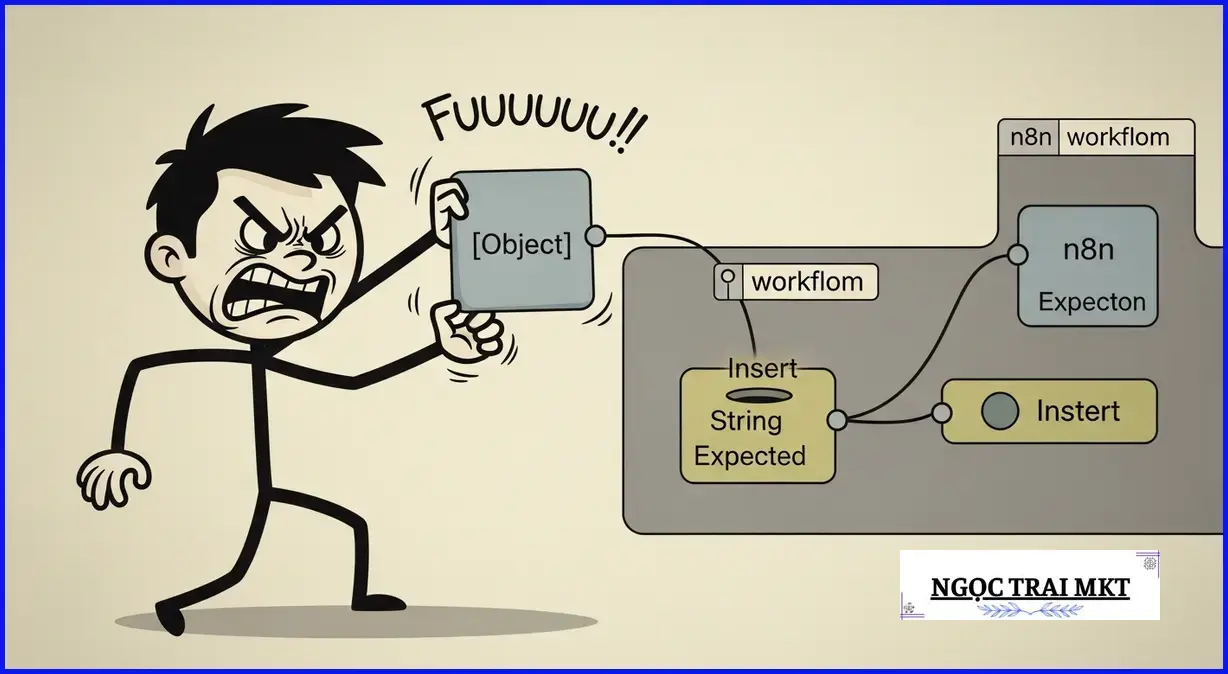
Lỗi phổ biến 2: “Parameter … is not of type string/number/etc”
Thông báo lỗi này có nghĩa là node đích kỳ vọng nhận một loại dữ liệu cụ thể (ví dụ: một chuỗi văn bản – string) nhưng lại nhận được một loại khác (thường là một đối tượng – object hoặc một mảng – array). Ví dụ, bạn lấy dữ liệu từ một node HTTP Request trả về {"user": {"id": 123}} và cố gắng đưa toàn bộ đối tượng này vào một trường chỉ chấp nhận văn bản.
| Phương pháp | Mô tả | Ví dụ biểu thức |
|---|---|---|
| JSON.stringify() | Chuyển đổi toàn bộ một đối tượng hoặc mảng JSON thành một chuỗi văn bản duy nhất. Rất hữu ích khi bạn cần lưu trữ hoặc gửi toàn bộ cấu trúc dữ liệu dưới dạng text. | {{ JSON.stringify($json.data) }} |
| .toString() | Cố gắng chuyển đổi một giá trị thành chuỗi. Phương pháp này hoạt động tốt với số hoặc các giá trị đơn giản, nhưng có thể trả về “[Object object]” nếu áp dụng cho một đối tượng phức tạp. | {{ $json.data.id.toString() }} |
Lỗi phổ biến 3: Dữ liệu bị lồng nhiều lớp (nested)
Khi làm việc với các API phức tạp, dữ liệu trả về thường được lồng vào nhau qua nhiều cấp. Ví dụ: {"response": {"data": {"user": {"email": "[email protected]"}}}}. Nếu bạn chỉ tham chiếu {{ $json.response.data }}, bạn sẽ nhận được một đối tượng {"user": ...} thay vì địa chỉ email. Đây là một phần quan trọng trong hướng dẫn debug workflow n8n.
- Vấn đề: Không truy cập đủ sâu vào cấu trúc JSON để lấy đúng giá trị mong muốn.
- Giải pháp: Sử dụng “dấu chấm” để đi sâu vào từng cấp của đối tượng. Để lấy email trong ví dụ trên, biểu thức chính xác phải là
{{ $json.response.data.user.email }}. Một lần nữa, hãy tận dụng cây dữ liệu trong Expression Editor để xem cấu trúc và nhấp vào đúng trường dữ liệu, n8n sẽ tự động tạo ra đường dẫn chính xác cho bạn.
Lỗi logic & hiệu suất: timeout, vòng lặp vô tận và những cái bẫy thầm lặng
Không phải mọi vấn đề trong Workflow Automation đều hiện ra dưới dạng một node báo lỗi màu đỏ. Đôi khi, những kẻ thù nguy hiểm nhất lại âm thầm ẩn náu, gặm nhấm hiệu suất và phá hoại kết quả mà không để lại dấu vết rõ ràng. Chương này sẽ đi sâu vào việc chẩn đoán và xử lý các lỗi logic và hiệu suất – những vấn đề khiến một workflow “xanh” về mặt kỹ thuật nhưng lại hoàn toàn thất bại về mặt thực thi, một trong những kỹ năng quan trọng khi bạn muốn debug n8n một cách hiệu quả.
Khi Workflow “Chạy Đúng” Nhưng Kết Quả Sai: Lỗi Hiệu Suất
Đây là nhóm lỗi gây khó chịu nhất: workflow của bạn không báo lỗi, nhưng nó chạy quá chậm, không bao giờ hoàn thành, hoặc tạo ra những vòng lặp không hồi kết. Những vấn đề này thường bắt nguồn từ cách chúng ta xử lý dữ liệu hoặc cấu hình logic, đòi hỏi một cách tiếp cận tinh vi hơn để khắc phục.
Timeout: Khi Sự Chờ Đợi Trở Thành Vấn Đề
Lỗi timeout n8n là gì? Đây là tình huống một node hoặc toàn bộ workflow bị buộc dừng vì nó mất quá nhiều thời gian để hoàn thành một tác vụ. Nguyên nhân phổ biến nhất không đến từ chính n8n, mà từ các yếu tố bên ngoài hoặc khối lượng công việc quá lớn.
Nguyên nhân chính gây ra Timeout:
- Xử lý khối lượng dữ liệu khổng lồ: Khi một node phải xử lý hàng ngàn, thậm chí hàng chục ngàn item (ví dụ: đọc 10.000 dòng từ Google Sheets), thời gian xử lý có thể vượt quá giới hạn cho phép.
- API của bên thứ ba phản hồi chậm: Workflow của bạn có thể chạy rất nhanh, nhưng nếu nó phải đợi một API bên ngoài (ví dụ: lấy dữ liệu từ một CRM) trả về kết quả, sự chậm trễ này có thể gây ra timeout.
Giải pháp khắc phục:
- Sử dụng node “Split in Batches”: Đây là giải pháp hiệu quả nhất. Node này cho phép bạn chia một tập dữ liệu lớn thành nhiều “lô” nhỏ hơn để xử lý tuần tự. Thay vì xử lý 10.000 item cùng lúc, bạn có thể cấu hình để xử lý 100 item mỗi lần, giúp giảm tải và tránh timeout.
- Tăng thời gian timeout: Nếu bạn đang sử dụng phiên bản n8n tự host, bạn có thể tăng thời gian timeout mặc định trong biến môi trường (environment variables). Tuy nhiên, đây chỉ là giải pháp tình thế và không giải quyết được gốc rễ của vấn đề hiệu suất.
Vòng Lặp Vô Tận (Infinite Loop): Cạm Bẫy Tự Động Hóa
Một vòng lặp vô tận (Infinite Loop) xảy ra khi một chuỗi hành động trong workflow tự kích hoạt lại chính nó mà không có điều kiện dừng, dẫn đến việc tiêu tốn tài nguyên hệ thống cho đến khi bị treo hoặc bị buộc dừng. Đây là một trong những lỗi nghiêm trọng nhất có thể khiến workflow n8n không chạy ổn định.
Ví dụ kinh điển là một Webhook trong n8n được thiết kế để lắng nghe cập nhật từ một CRM. Sau khi nhận dữ liệu, workflow xử lý và gọi lại API của CRM đó để cập nhật một trường thông tin. Nếu việc cập nhật này lại kích hoạt Webhook ban đầu, một vòng lặp vô tận sẽ được tạo ra.
Cách phòng tránh và gỡ lỗi:
- Thiết lập điều kiện dừng rõ ràng: Luôn sử dụng node IF để kiểm tra một điều kiện cụ thể trước khi thực hiện hành động có thể gây ra vòng lặp. Ví dụ: kiểm tra xem một bản ghi đã được xử lý hay chưa bằng cách thêm một tag “processed” và chỉ chạy tiếp nếu tag đó chưa tồn tại.
- Giới hạn số lần lặp: Trong các node có khả năng lặp lại (Looping), hãy đặt giới hạn số lần lặp tối đa để đảm bảo workflow sẽ dừng lại ngay cả khi logic có sai sót.
- Kiểm tra logic kích hoạt: Đảm bảo rằng hành động cuối cùng của workflow không tạo ra một sự kiện mà chính workflow đó đang lắng nghe.
Những Cái Bẫy Thầm Lặng: Lỗi Logic Ẩn Mình
Đây là loại lỗi khó phát hiện nhất. Workflow của bạn chạy từ đầu đến cuối, tất cả các node đều báo màu xanh, không có lỗi timeout, không có vòng lặp vô tận. Tuy nhiên, kết quả cuối cùng lại hoàn toàn sai: một email được gửi đến sai người, một báo cáo thiếu dữ liệu quan trọng, hoặc dữ liệu JSON được định dạng không chính xác. Đây là một phần quan trọng trong hướng dẫn debug workflow n8n mà nhiều người thường bỏ qua.
Nguyên nhân của những lỗi này nằm ở logic xử lý dữ liệu. Có thể một node IF đã rẽ sai nhánh vì dữ liệu đầu vào không đúng định dạng, hoặc một node Set đã tạo ra một cấu trúc dữ liệu mà node tiếp theo không hiểu được. Để hiểu rõ hơn về cách xây dựng các quy trình tự động hóa hiệu quả, bạn có thể tham khảo bài viết hướng dẫn sử dụng n8n toàn tập, nơi cung cấp các kiến thức nền tảng vững chắc.
Chiến lược phát hiện và sửa lỗi logic “thầm lặng”:
- Luôn kiểm tra dữ liệu output của node cuối cùng: Đừng chỉ tin vào màu xanh của các node. Hãy luôn mở kết quả của node thực thi cuối cùng (ví dụ: Google Sheets, Send Email) để xác minh rằng dữ liệu được ghi vào hoặc gửi đi là chính xác.
- Chế độ “Test run” là bạn đồng hành: Chạy thử workflow với một item duy nhất và kiểm tra kết quả đầu ra của từng node trên đường đi. Điều này giúp bạn xác định chính xác nơi dữ liệu bắt đầu bị sai lệch.
- Sử dụng node NoOp (No Operation) để “đánh dấu”: Đặt các node NoOp ở những điểm quan trọng trong workflow và đổi tên chúng (ví dụ: “Dữ liệu sau khi lọc”, “Dữ liệu trước khi gửi”) để dễ dàng kiểm tra cấu trúc dữ liệu ở các bước khác nhau.
Việc nắm vững cách xử lý các lỗi hiệu suất và lỗi logic ẩn là bước ngoặt để chuyển từ một người dùng n8n cơ bản thành một chuyên gia tự động hóa thực thụ. Nó đòi hỏi sự kiên nhẫn và tư duy phản biện, nhưng phần thưởng là những hệ thống tự động hóa ổn định, đáng tin cậy và thực sự mang lại giá trị.
Lỗi từ phía “đối tác”: giới hạn api & thay đổi từ bên thứ ba
Khi một workflow tự động hóa đột ngột ngừng hoạt động, phản xạ đầu tiên của chúng ta thường là tìm kiếm lỗi trong chính cấu hình n8n. Tuy nhiên, một sự thật quan trọng mà nhiều người dùng, từ Marketing Manager đến các low-code developer, thường bỏ qua là: không phải lúc nào lỗi cũng xuất phát từ phía bạn. Đôi khi, nguyên nhân sâu xa lại nằm ở các dịch vụ bên thứ ba mà bạn đang kết nối, hay còn gọi là các “đối tác” API. Chương này sẽ giúp bạn xác định và xử lý hai trong số những nguyên nhân phổ biến nhất: giới hạn API và những thay đổi đột ngột từ nhà cung cấp dịch vụ.
Khi “cánh cửa” API tạm đóng: Tìm hiểu về Rate Limit
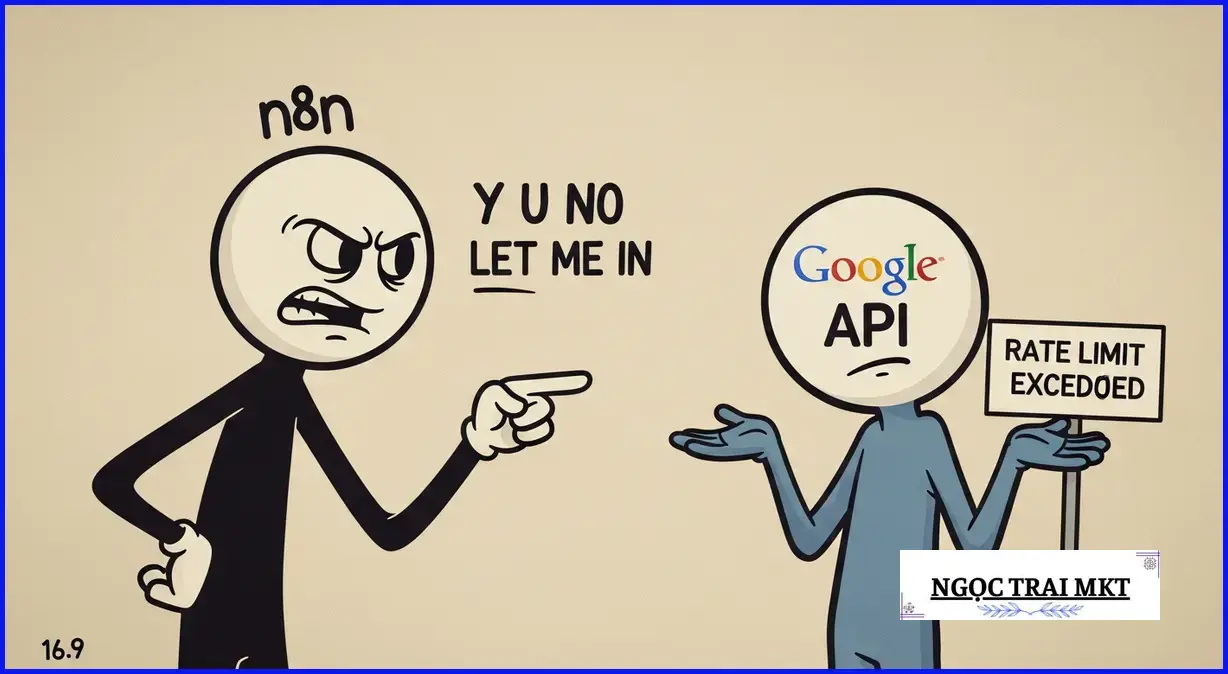
Hãy tưởng tượng API (Application Programming Interface) như một cánh cửa cho phép n8n và các ứng dụng khác (Google Sheets, Facebook Ads, Slack…) “nói chuyện” và trao đổi dữ liệu. Để đảm bảo sự ổn định và công bằng cho tất cả người dùng, nhà cung cấp dịch vụ không thể để cánh cửa này mở toang cho vô số yêu cầu cùng lúc. Thay vào đó, họ đặt ra một quy tắc gọi là “Rate Limit” – giới hạn số lượng yêu cầu mà một người dùng có thể thực hiện trong một khoảng thời gian nhất định. Nếu bạn gửi yêu cầu quá nhanh hoặc quá nhiều, cánh cửa sẽ tạm thời đóng lại và trả về lỗi, đây là một nguyên nhân phổ biến khiến workflow n8n không chạy.
Đây là một cơ chế bảo vệ cần thiết để ngăn chặn việc lạm dụng hệ thống và đảm bảo hiệu suất. Theo tài liệu kỹ thuật, lỗi này thường được biểu thị bằng mã trạng thái HTTP 429 Too Many Requests. Hiểu rõ về khái niệm giới hạn tốc độ (rate limiting) là bước đầu tiên để debug n8n một cách hiệu quả khi làm việc với các hệ thống bên ngoài. Việc không xử lý được lỗi này có thể dẫn đến mất dữ liệu quan trọng hoặc gián đoạn các quy trình kinh doanh tự động.
Chiến lược xử lý lỗi Rate Limit hiệu quả trong n8n
Khi gặp phải lỗi giới hạn API, thay vì để workflow thất bại, bạn có thể áp dụng các chiến lược thông minh để “thích nghi” với luật chơi của đối tác. Dưới đây là những phương pháp bạn nên ưu tiên khi cần sửa lỗi n8n liên quan đến Rate Limit:
- Sử dụng Node “Wait”: Đây là giải pháp đơn giản và hiệu quả nhất. Bằng cách chèn một node “Wait” vào giữa các lần lặp (ví dụ: trong một node “Split in Batches”), bạn tạo ra một độ trễ có chủ đích. Một khoảng chờ vài trăm mili giây đến vài giây giữa các yêu cầu có thể là đủ để bạn không bao giờ chạm đến ngưỡng giới hạn của API.
- Tối ưu hóa Workflow: Hãy tự hỏi: “Liệu mình có đang yêu cầu những dữ liệu không cần thiết?”. Đôi khi, chúng ta lấy về tất cả dữ liệu trong khi chỉ cần một vài trường thông tin. Việc tối ưu lại lời gọi API để chỉ lấy những gì cần dùng sẽ giúp giảm đáng kể số lượng yêu cầu, từ đó tránh được lỗi Rate Limit.
- Nghiên cứu tài liệu API: “Đọc kỹ hướng dẫn sử dụng trước khi dùng” luôn là một lời khuyên vàng. Mỗi dịch vụ đều có tài liệu dành cho nhà phát triển (API Documentation), trong đó nêu rõ các giới hạn Rate Limit của họ. Hãy dành thời gian truy cập trang tài liệu của dịch vụ bạn đang kết nối để biết chính xác giới hạn là bao nhiêu (ví dụ: 100 yêu cầu/phút) và điều chỉnh workflow của mình cho phù hợp.
“Luật chơi” thay đổi: Đối phó với Breaking Changes từ bên thứ ba
Một kịch bản gây ra lỗi n8n khác, khó lường hơn, là khi nhà cung cấp dịch vụ cập nhật hoặc thay đổi API của họ. Những thay đổi này, đặc biệt là “breaking changes” (thay đổi phá vỡ tính tương thích), có thể khiến node n8n bạn đang sử dụng không còn hoạt động chính xác nữa. Ví dụ, một endpoint API bị đổi tên, một tham số bắt buộc được thêm vào, hoặc cấu trúc dữ liệu trả về (JSON) bị thay đổi. Điều này xảy ra vì các công ty liên tục cải tiến sản phẩm của họ, và đôi khi những cải tiến này đòi hỏi phải thay đổi cách API hoạt động.
Khi gặp phải tình huống này, việc hướng dẫn debug workflow n8n không chỉ dừng lại ở việc kiểm tra các node. Bạn cần phải nhìn ra bên ngoài hệ thống của mình:
- Kiểm tra Changelog của API: Hầu hết các nhà cung cấp dịch vụ uy tín đều duy trì một “changelog” hoặc “release notes” ghi lại các thay đổi trong API của họ. Đây là nơi đầu tiên bạn nên tìm đến để xem có bất kỳ cập nhật nào gần đây ảnh hưởng đến workflow của bạn hay không.
- Cập nhật phiên bản n8n: Cộng đồng và đội ngũ phát triển n8n rất nhanh nhạy trong việc cập nhật các node để tương thích với những thay đổi từ API bên thứ ba. Nếu bạn đang sử dụng một phiên bản n8n đã cũ, có thể node đã được sửa lỗi trong một phiên bản mới hơn. Hãy kiểm tra và cân nhắc việc nâng cấp.
- Tìm kiếm trên diễn đàn cộng đồng: Rất có thể bạn không phải là người duy nhất gặp phải vấn đề này. Hãy tìm kiếm trên các diễn đàn cộng đồng của n8n hoặc của chính dịch vụ API đó. Thường thì các giải pháp hoặc cách giải quyết tạm thời sẽ được chia sẻ tại đây.
| Loại lỗi | Nguyên nhân chính | Dấu hiệu nhận biết | Giải pháp chính |
|---|---|---|---|
| API Rate Limit | Gửi quá nhiều yêu cầu trong một khoảng thời gian ngắn. | Workflow thất bại với lỗi 429 Too Many Requests, lỗi timeout. | Thêm node “Wait”, tối ưu hóa số lượng yêu cầu, đọc tài liệu API. |
| Breaking Changes | Nhà cung cấp dịch vụ thay đổi cấu trúc hoặc quy tắc của API. | Node trả về lỗi lạ, không đọc được dữ liệu JSON, lỗi xác thực (credentials) dù thông tin đúng. | Kiểm tra changelog của API, cập nhật phiên bản n8n, tham khảo cộng đồng. |
Nắm vững cách chẩn đoán các lỗi không bắt nguồn từ n8n sẽ giúp bạn tiết kiệm hàng giờ gỡ lỗi và xây dựng các hệ thống Workflow Automation bền vững hơn. Thay vì chỉ tập trung vào cấu hình bên trong, hãy tập thói quen xem xét các yếu tố bên ngoài. Để có cái nhìn toàn diện hơn về cách xây dựng và quản lý các quy trình làm việc, bạn có thể tham khảo thêm hướng dẫn sử dụng n8n cơ bản của chúng tôi.
Xây dựng workflow “chống đạn”: 5 mẹo vàng phòng ngừa lỗi n8n
Trong thế giới của Workflow Automation, việc xây dựng một quy trình tự động chạy trơn tru chỉ là một nửa của trận chiến. Nửa còn lại, và thường gian nan hơn, là duy trì và gỡ lỗi khi sự cố xảy ra. Một workflow ban đầu có vẻ hoàn hảo có thể nhanh chóng trở thành một mớ hỗn độn khi gặp phải dữ liệu không mong muốn hoặc thay đổi từ API. Thay vì chờ đợi workflow n8n không chạy rồi mới tìm cách sửa lỗi n8n, một chiến lược chủ động, phòng ngừa ngay từ đầu sẽ giúp bạn tiết kiệm vô số thời gian và công sức. Chương này sẽ cung cấp 5 mẹo vàng để xây dựng các workflow “chống đạn”, giảm thiểu rủi ro và giúp quá trình hướng dẫn debug workflow n8n trở nên dễ dàng hơn rất nhiều.
Nền tảng cốt lõi: Thiết lập “Lưới an toàn” và Quy ước rõ ràng
Trước khi đi sâu vào logic phức tạp, việc xây dựng một nền tảng vững chắc là yếu tố quyết định. Điều này bao gồm việc chuẩn bị cho những tình huống xấu nhất và đảm bảo rằng bất kỳ ai (kể cả bạn trong tương lai) cũng có thể hiểu được quy trình bạn đã tạo ra.
Sử dụng Node ‘Error Workflow’ như một chính sách bảo hiểm
Đây là mẹo quan trọng nhất nhưng lại thường bị bỏ qua nhất. Hãy coi Node “Error Workflow” như một tấm lưới an toàn bắt giữ bất kỳ lỗi nào xảy ra trong quá trình thực thi—từ cách sửa lỗi credentials trong n8n không hợp lệ cho đến lỗi không đọc được dữ liệu json n8n. Thay vì để workflow dừng đột ngột và im lặng, bạn có thể kích hoạt một quy trình xử lý lỗi riêng biệt. Ví dụ, bạn có thể tự động gửi một thông báo chi tiết đến Slack hoặc email, ghi lại thông tin lỗi vào Google Sheets để phân tích sau. Việc thiết lập này biến những lỗi không xác định thành các vấn đề có thể hành động được. Để hiểu sâu hơn về cách cấu hình, bạn có thể tham khảo tài liệu chính thức của n8n về Error Workflow, một nguồn tài nguyên vô giá để làm chủ tính năng này.
Đặt tên và chú thích Node: ‘Bản đồ’ cho tương lai
Khi một workflow chỉ có vài node, việc hiểu luồng hoạt động khá đơn giản. Nhưng khi nó phát triển lên đến 20, 50, hay 100 node, nó sẽ nhanh chóng trở nên khó hiểu. Thói quen đặt tên rõ ràng cho từng node (ví dụ: “Lấy dữ liệu khách hàng từ Hubspot”, “Kiểm tra email tồn tại”) và sử dụng tính năng “Notes” để giải thích các logic phức tạp hoặc mục đích của một node cụ thể là vô cùng cần thiết. Đây chính là tấm bản đồ bạn để lại cho chính mình và đồng nghiệp, giúp việc bảo trì và debug n8n trong tương lai không còn là cơn ác mộng.
Tối ưu Logic và Quy trình: Các Kỹ thuật phòng ngừa Nâng cao
Với nền tảng đã được thiết lập, bạn có thể áp dụng các kỹ thuật nâng cao hơn để xử lý dữ liệu và cấu trúc workflow một cách thông minh, ngăn chặn lỗi trước khi chúng có cơ hội phát sinh.
Dùng Node ‘IF’ để xác thực dữ liệu đầu vào
Đừng bao giờ tin tưởng tuyệt đối vào dữ liệu đầu vào, dù nó đến từ một Webhook hay một ứng dụng khác. Rất nhiều lỗi n8n phát sinh do dữ liệu bị thiếu hoặc sai định dạng. Hãy sử dụng Node “IF” ở đầu các nhánh quan trọng để kiểm tra các điều kiện tiên quyết. Ví dụ: “Email có tồn tại không?”, “Trường ‘order_id’ có giá trị không?”. Nếu dữ liệu không đạt yêu cầu, bạn có thể kết thúc quy trình một cách nhẹ nhàng hoặc chuyển hướng nó đến một nhánh xử lý riêng, thay vì để nó làm sập toàn bộ workflow ở các bước sau.
Chia để trị: Phân rã Workflow phức tạp
Một workflow khổng lồ, làm tất cả mọi thứ, không chỉ khó quản lý mà còn rất khó để gỡ lỗi. Khi một phần bị lỗi, cả hệ thống sẽ dừng lại. Thay vào đó, hãy chia nhỏ các quy trình lớn thành nhiều workflow nhỏ hơn, mỗi workflow chịu trách nhiệm cho một nhiệm vụ cụ thể và được kết nối với nhau thông qua Node “Execute Workflow”. Cách tiếp cận module hóa này không chỉ giúp bạn dễ dàng xác định nguồn gốc vấn đề mà còn cho phép tái sử dụng các workflow con cho nhiều quy trình khác nhau, tuân thủ nguyên tắc DRY (Don’t Repeat Yourself).
Thử nghiệm với dữ liệu nhỏ trước khi triển khai toàn diện
Đây là bước kiểm soát chất lượng cuối cùng nhưng cực kỳ quan trọng. Trước khi kích hoạt workflow để xử lý hàng ngàn bản ghi, hãy luôn chạy thử với một lượng dữ liệu nhỏ và có kiểm soát (ví dụ: 1-5 mục). Việc này giúp bạn xác nhận rằng logic hoạt động đúng như mong đợi, dữ liệu được xử lý chính xác, và không có vấn đề bất ngờ nào xảy ra, chẳng hạn như lỗi timeout n8n là gì khi xử lý một tác vụ quá nặng. Thử nghiệm cẩn thận giúp bạn tự tin triển khai ở quy mô lớn và tránh được các thảm họa dữ liệu tiềm tàng. Để có cái nhìn tổng quan hơn về nền tảng này, bạn có thể tham khảo hướng dẫn sử dụng n8n cơ bản để củng cố kiến thức nền tảng.
Việc nắm vững cách xác định và xử lý các lỗi phổ biến trong n8n không chỉ giúp bạn tiết kiệm vô số giờ làm việc mà còn biến bạn từ một người dùng bị động thành một người làm chủ công nghệ. Thay vì lo sợ mỗi khi workflow báo lỗi, giờ đây bạn đã có một bộ công cụ và tư duy để đối mặt và giải quyết chúng. Hãy bắt đầu áp dụng những kiến thức này vào các quy trình tự động hóa của bạn, xây dựng chúng một cách bền vững và hiệu quả hơn. Khám phá thêm các bài viết khác của chúng tôi để trở thành một chuyên gia tự động hóa thực thụ.