
Không phải câu hỏi nào cũng xứng đáng với cùng một mức độ suy nghĩ. Đổi tên biến không giống như debug một memory leak, và chúng không cần cùng mức độ suy luận. Vậy tại sao model của bạn phải xử lý chúng như nhau mọi lúc?
Thank you for reading this post, don't forget to subscribe!Bắt đầu từ Visual Studio 18.9 Insiders 2, bạn không cần phải làm vậy nữa. Các model được hỗ trợ giờ đây có một tính năng kiểm soát mức độ suy luận (thinking effort), cho phép bạn tăng cường suy luận khi vấn đề thực sự khó và giảm xuống khi không cần thiết. Đó là một núm điều chỉnh nhỏ nhưng mang lại lợi ích lớn: câu trả lời phù hợp hơn và kiểm soát tốt hơn số credits bạn tiêu tốn để nhận chúng.
Một núm điều chỉnh, không phải công tắc
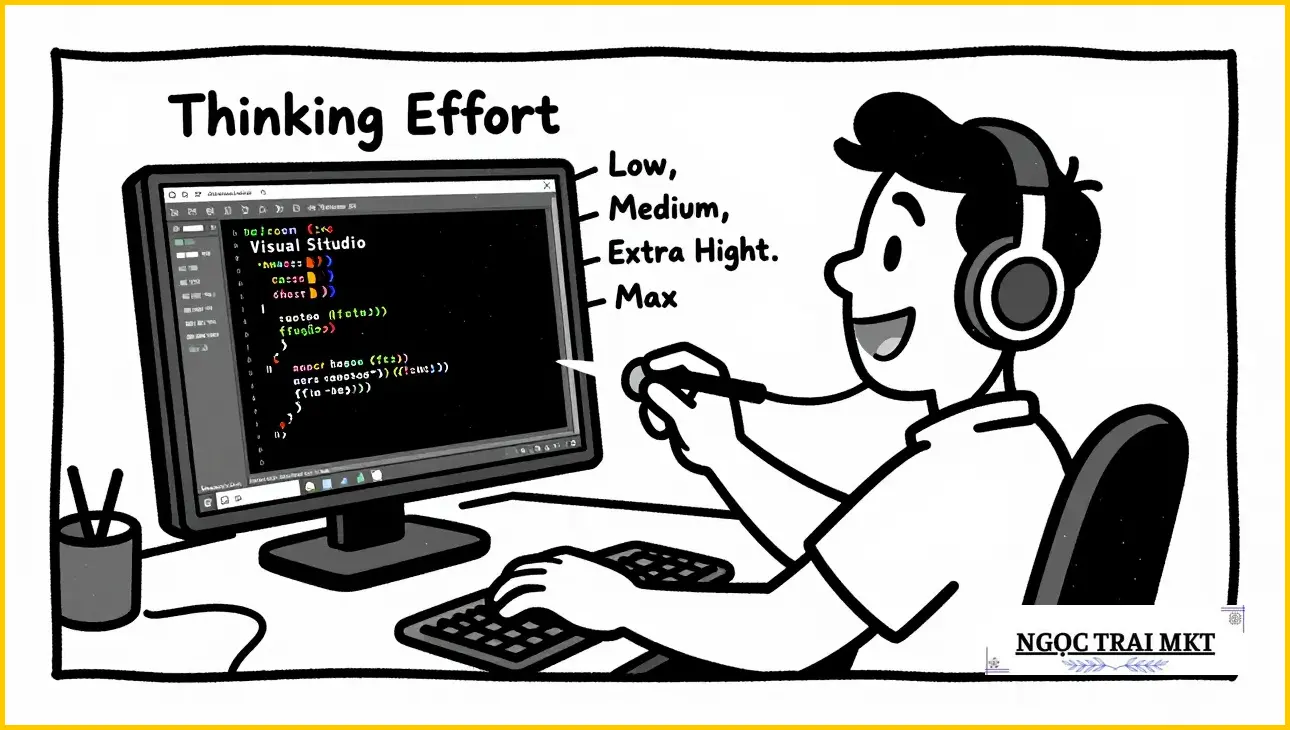
Thinking effort đúng như tên gọi của nó: mức độ suy luận mà model thực hiện trước khi trả lời. Nó xuất hiện dưới dạng một tập hợp các mức được đặt tên, và những mức nào bạn có sẽ phụ thuộc vào model.
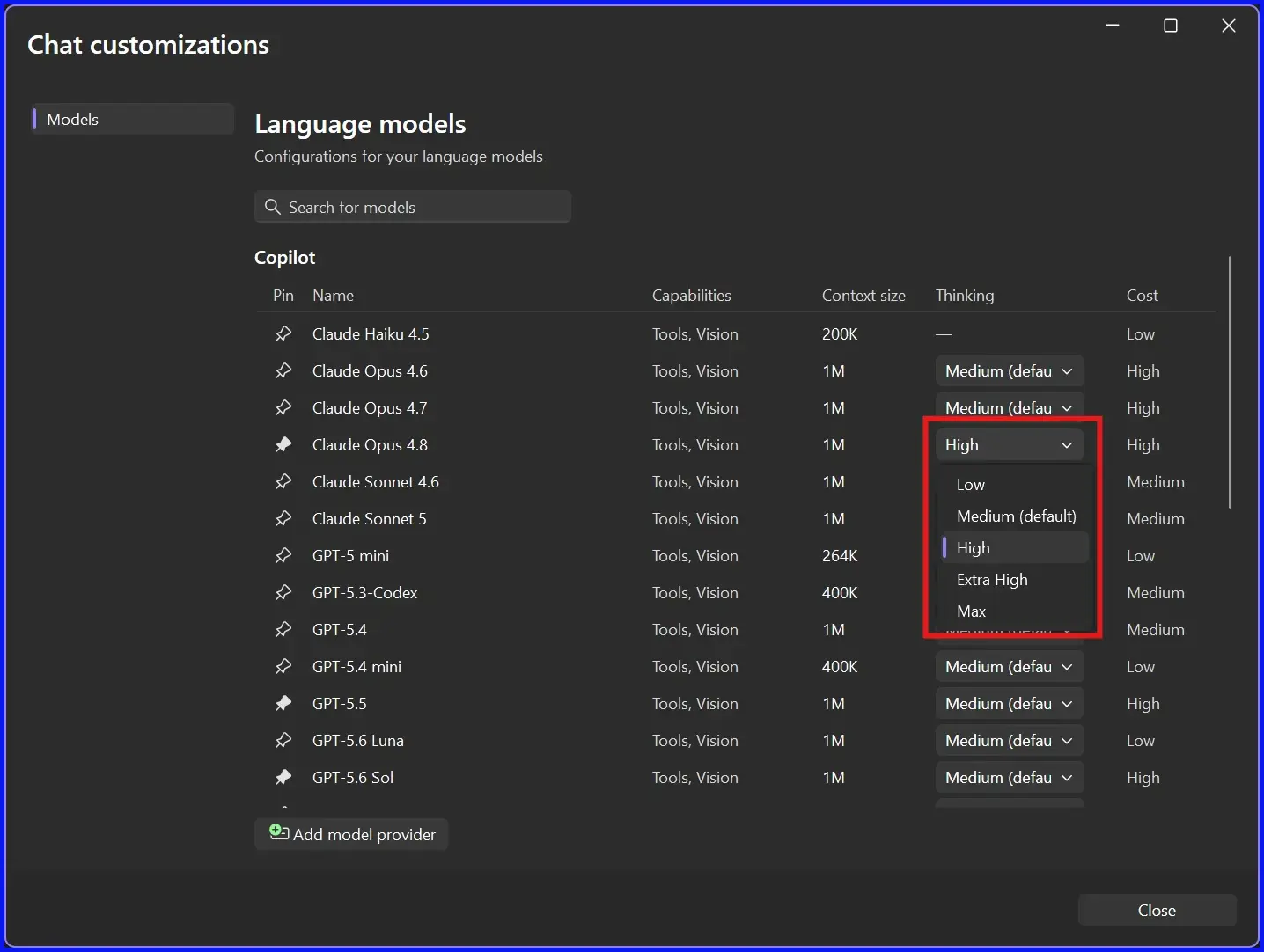
Dưới đây là ý nghĩa của từng mức:
- Low – Phản hồi nhanh với suy luận tối thiểu. Tuyệt vời cho các câu hỏi đơn giản và gợi ý mã hàng ngày và vibe coding, đồng thời tiêu thụ ít AI credits hơn.
- Medium – Suy luận và tốc độ cân bằng, thường là mặc định. Phù hợp với các tác vụ lập trình thông thường.
- High – Suy luận sâu hơn cho các vấn đề phức tạp. Sử dụng khi bạn đang đối mặt với một thuật toán khó, một quyết định kiến trúc, hoặc một bug dai dẳng, hoặc khi bạn cần tối ưu hóa coding agent.
- Extra High và Max – Mức suy luận cao nhất mà một số model cung cấp, dành cho những vấn đề khó nhằn nhất khi bạn muốn model tận dụng tối đa khả năng.
Những mức nào xuất hiện phụ thuộc vào model bạn đã chọn, vì vậy danh sách bạn thấy được điều chỉnh phù hợp với những gì model đó thực sự hỗ trợ. Một số model không hiển thị điều khiển suy luận nào cả, và điều đó cũng không sao: chúng sẽ hiển thị dấu gạch ngang và tiếp tục hoạt động như bình thường.
Thiết lập ngay tại nơi bạn làm việc
Việc thiết lập rất nhanh chóng. Mở model picker và nhấp vào Manage models để mở cửa sổ quản lý model mở rộng, sau đó điều chỉnh mức suy luận cho từng model từ đó.
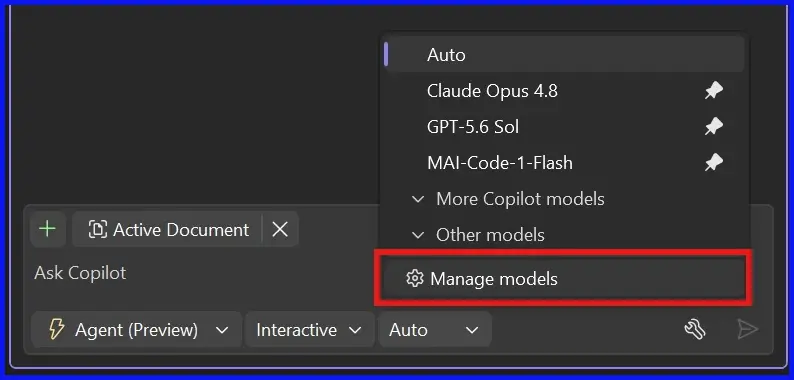
Trong chế độ xem quản lý, thinking effort nằm trong cột riêng của nó, bên cạnh khả năng, kích thước context và chi phí của mỗi model. Vì vậy, cùng một nơi bạn dùng để so sánh các model giờ cũng là nơi bạn điều chỉnh cách chúng suy luận. Chọn một model, xem nó có thể làm gì và chi phí ra sao, và đặt mức độ làm việc của nó, tất cả trong một lần.
Tiêu thụ credits của bạn đúng chỗ
Đây là phần cộng dồn trong suốt một ngày dài. Mức suy luận càng cao thì model càng suy luận nhiều, tiêu thụ nhiều credits hơn. Mức thấp hơn sử dụng ít hơn. Khi bạn khớp mức thinking effort với tác vụ, bạn sẽ ngừng tiêu thụ nhiều credits hơn mức cần thiết cho các câu hỏi có suy luận nông.
Điều đó có nghĩa là bạn có thể để model ở mức Low cho hàng tá câu hỏi nhỏ trong một phiên làm việc thông thường, sau đó nâng lên High cho một vấn đề khó thực sự cần đến nó. Cùng một model, cùng một cuộc trò chuyện, mức độ suy nghĩ phù hợp mỗi lần. Ngân sách sử dụng của bạn sẽ kéo dài hơn, và bạn là người quyết định nó đi đâu.
Hãy dùng thử
Thinking effort là một tính năng thầm lặng nhưng thay đổi cách bạn làm việc hàng ngày: bớt chờ đợi cho các câu hỏi đơn giản, nhiều chiều sâu hơn cho những câu hỏi khó. Nó nằm trong chế độ xem quản lý model, nơi còn làm nhiều hơn thế. Để tham quan đầy đủ, hãy xem Pick, manage, and get the most from your models và cách hiển thị thinking block trong Claude Code.
Hãy thử nó trong Visual Studio 18.9 Insiders 2 trở lên và cho chúng tôi biết suy nghĩ của bạn.
Sắp có nhiều hơn nữa!
Bài viết được biên dịch và tổng hợp từ bài gốc.