
Bạn đang loay hoay tìm cách tối ưu Windows cho gaming và những chiếc PC cấu hình thấp? Optimize Windows là một repository GitHub cung cấp file Answer File và script giúp tự động hóa quá trình cài đặt Windows, debloat, tinh chỉnh hiệu năng và bảo mật, dành riêng cho game thủ và người dùng phổ thông.
Thank you for reading this post, don't forget to subscribe!Những điểm chính
- Tự động hóa cài đặt Windows với các tinh chỉnh tối ưu gaming ngay từ bước cài đặt.
- Loại bỏ bloatware, vô hiệu hóa telemetry, dịch vụ không cần thiết, giảm tải hệ thống.
- Hỗ trợ cài đặt qua Ventoy và Rufus, kèm hướng dẫn chi tiết.
- Bao gồm script bổ sung để tùy chỉnh thêm như tắt Defender, tùy biến giao diện.
- Miễn phí, mã nguồn mở, dựa trên các tweak từ Atlas, ChrisTitusTech và Revi.
Optimize Windows là gì và giải quyết vấn đề gì?
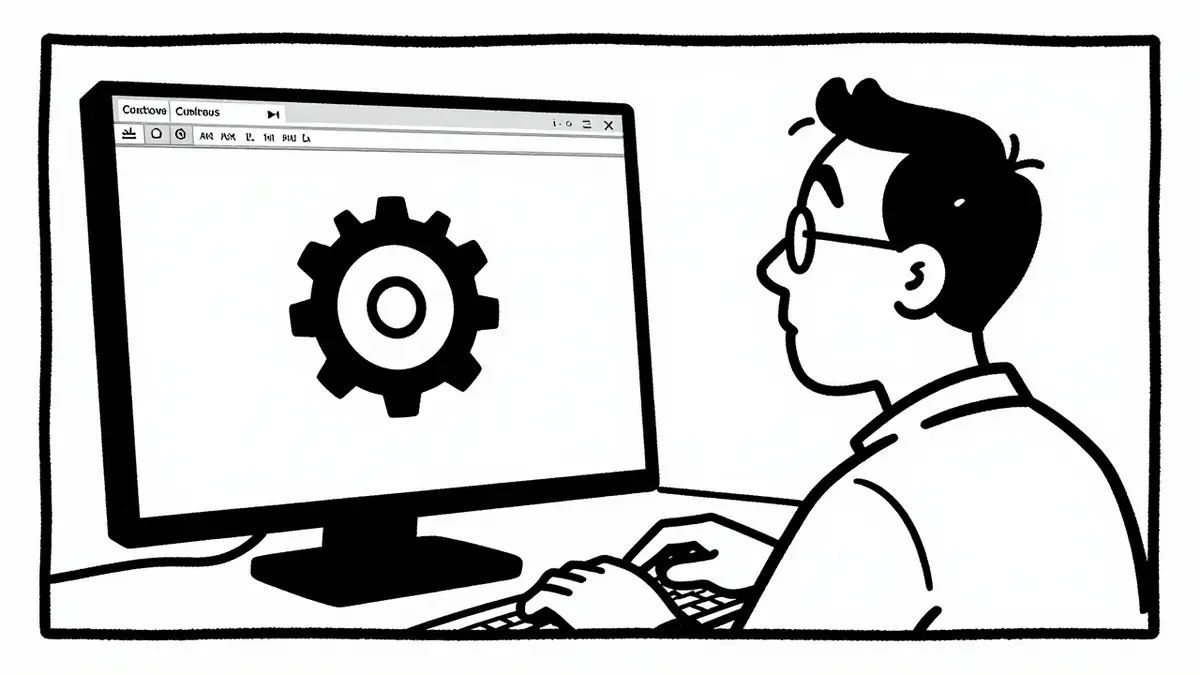
Optimize Windows là một bộ công cụ gồm file autounattend.xml (Answer File) và các script PowerShell được thiết kế để tự động hóa việc tối ưu hóa Windows 10/11 ngay trong quá trình cài đặt hoặc sau đó. Thay vì phải thủ công tắt từng dịch vụ, gỡ từng app bloat, bạn chỉ cần cài Windows bằng file này, hệ thống sẽ tự động bypass yêu cầu Windows 11, tạo tài khoản local, debloat, tối ưu dịch vụ, cấu hình game mode và nhiều hơn nữa. Repo này giải quyết nỗi đau của những ai muốn một bản Windows gọn nhẹ, không rác, tập trung vào hiệu năng chơi game và tiết kiệm tài nguyên cho máy cấu hình thấp. Bạn có thể xem chi tiết tại repository gốc trên GitHub.
Optimize Windows có những tính năng nổi bật nào?
Tinh chỉnh ngay trong lúc cài đặt
File Answer File tự động bypass các yêu cầu như TPM 2.0, Secure Boot, RAM 4GB, đồng thời hiển thị tất cả phiên bản Windows, hỗ trợ tài khoản local và cài driver offline. Quá trình OOBE được tối ưu để nhanh hơn.
Debloat và tối ưu hệ thống
Script gỡ bỏ bloatware, tắt Error Reporting, Remote Assistance, tối ưu dịch vụ, vô hiệu hóa tự động phát hiện file, bật Game Mode, Hardware GPU Acceleration, tự động cấp phát bộ nhớ ảo lên 16GB, tinh chỉnh hiệu ứng hình ảnh, debloat Copilot và tắt Recall.
Bảo mật và quyền riêng tư
Vô hiệu hóa telemetry, theo dõi, thông báo bật/tắt camera, cấu hình Windows Update (bảo mật 7 ngày, tính năng 6 tháng, không tự động tải), ngăn cài Dev Home, New Outlook, Chat, BitLocker auto-encrypt, tắt UAC (có thể bật lại sau).
Tùy chỉnh giao diện và thư mục Shivaay
Ẩn Gallery, Network trong File Explorer, bật checkbox, ghim Recycle Bin, hiển thị thông tin sao chép chi tiết, thay đổi context menu. Thư mục Shivaay chứa các shortcut để bật/tắt Defender, Hibernation, Search Indexing, GameDVR, và nhiều tùy chọn khác.
Các script bổ sung
Ngoài Answer File, repo còn có ‘Add More Features Script’ để mở rộng tùy chỉnh và ‘Update Script’ để cập nhật các thiết lập từ repository.
Làm thế nào để cài đặt Optimize Windows?
Có hai cách chính: dùng Ventoy (không cần format USB lại mỗi lần, hỗ trợ driver) hoặc Rufus (nhanh, đơn giản). Dưới đây là các bước cơ bản.
Cài đặt với Ventoy
- Tạo USB boot bằng Ventoy.
- Tải Optimize-Windows.zip, giải nén và copy thư mục vào USB theo cấu trúc: thư mục
$WinpeDriver$chứa driver (tùy chọn), thư mụcventoychứaventoy.jsonvàautounattend.xml, thư mụcWinISOchứa file ISO Windows 10/11 chính hãng. - Khởi động từ USB, chọn Normal Mode, chọn ngôn ngữ và phiên bản Windows Pro.
- Ở màn hình Custom Installation, chọn giữ nguyên dữ liệu hoặc xóa sạch tùy nhu cầu. Quá trình sẽ tự động chạy script tối ưu.
Cài đặt với Rufus
- Tạo USB boot bằng Rufus (không tick thêm tùy chọn nào).
- Tải file
autounattend.xmlvà copy vào thư mục gốc của USB (cùng chỗ vớisetup.exe). - Khởi động từ USB, chọn ngôn ngữ, Windows Pro, rồi tiến hành cài đặt tương tự như trên.
Lưu ý: Không kết nối internet trong khi cài. Chỉ hỗ trợ ISO Windows 10/11 chính hãng.
Ai nên dùng và ai không nên dùng Optimize Windows?

Nên dùng: Game thủ muốn tối đa FPS, người dùng PC cấu hình thấp, kỹ thuật viên cần triển khai nhiều máy, người muốn Windows gọn nhẹ không bloatware. Không nên dùng: Người cần UAC bật vì lý do bảo mật, doanh nghiệp yêu cầu Defender và BitLocker, người dùng không thoải mái với script tự động, hoặc cần các tính năng như Search Indexing, Hibernation.
Câu hỏi thường gặp
Optimize Windows có an toàn không?
Script dựa trên các tweak phổ biến từ Atlas, ChrisTitusTech và Revi. Tuy nhiên, việc tắt Defender và UAC có thể giảm bảo mật. Bạn nên sao lưu dữ liệu trước khi dùng.
Có cần cài lại Windows không?
Không bắt buộc. Nếu bạn đã có Windows, tác giả khuyên dùng WinUtil của CTT thay vì script này. Answer File chỉ dùng khi cài mới hoặc cài lại.
Hỗ trợ Windows 10 hay 11?
Hỗ trợ cả hai, nhưng chỉ ISO chính hãng. Bạn có thể bypass yêu cầu Windows 11 trên máy không tương thích.
Tôi có thể tùy chỉnh thêm sau khi cài không?
Có. Thư mục Shivaay chứa các shortcut để bật/tắt nhiều tùy chọn. Script Add More Features cũng giúp mở rộng.
Kết luận
Optimize Windows là một công cụ mạnh mẽ cho game thủ và người dùng PC yếu muốn tối ưu Windows nhanh chóng. Với hướng dẫn chi tiết và nhiều tùy chỉnh, đây là một lựa chọn đáng thử nếu bạn không ngại can thiệp sâu vào hệ thống. Hãy truy cập GitHub repo để tải về và trải nghiệm ngay hôm nay.