

MagicPods Windows là ứng dụng mang trải nghiệm AirPods kiểu iOS lên Windows, giải quyết tình trạng AirPods bị xem như tai nghe Bluetooth thường và mất chức năng hiển thị pin, chống ồn hay cảm biến đeo tai. MagicPods Windows phù hợp cho người dùng AirPods, Beats, Galaxy Buds, một số mẫu Sony và AirPods bản Airoha khi làm việc với Windows 10 hoặc Windows 11. Bạn có thể xem mã nguồn tại repository MagicPods-Windows trên GitHub.
Thank you for reading this post, don't forget to subscribe!Những điểm chính
- MagicPods Windows giúp AirPods, Beats, Galaxy Buds và một số tai nghe Sony hoạt động thông minh hơn trên Windows, từ hiển thị pin, cảnh báo pin yếu đến cảm biến đeo tai và popup mở hộp.
- AirPods thật được hỗ trợ qua driver MagicAAP, cho phép chọn chế độ chống ồn, bật Conversation Awareness và tuỳ chỉnh nút bấm kiểu iPhone.
- AirPods bản Airoha cũng được hỗ trợ nhiều tính năng như head tracking, EQ, game mode, chống gió và kiểm tra chip, firmware từng tai.
- Không phải mọi tai nghe Bluetooth đều tương thích; bạn cần kiểm tra danh sách model trước khi cài đặt.
MagicPods Windows là gì và giải quyết vấn đề gì?
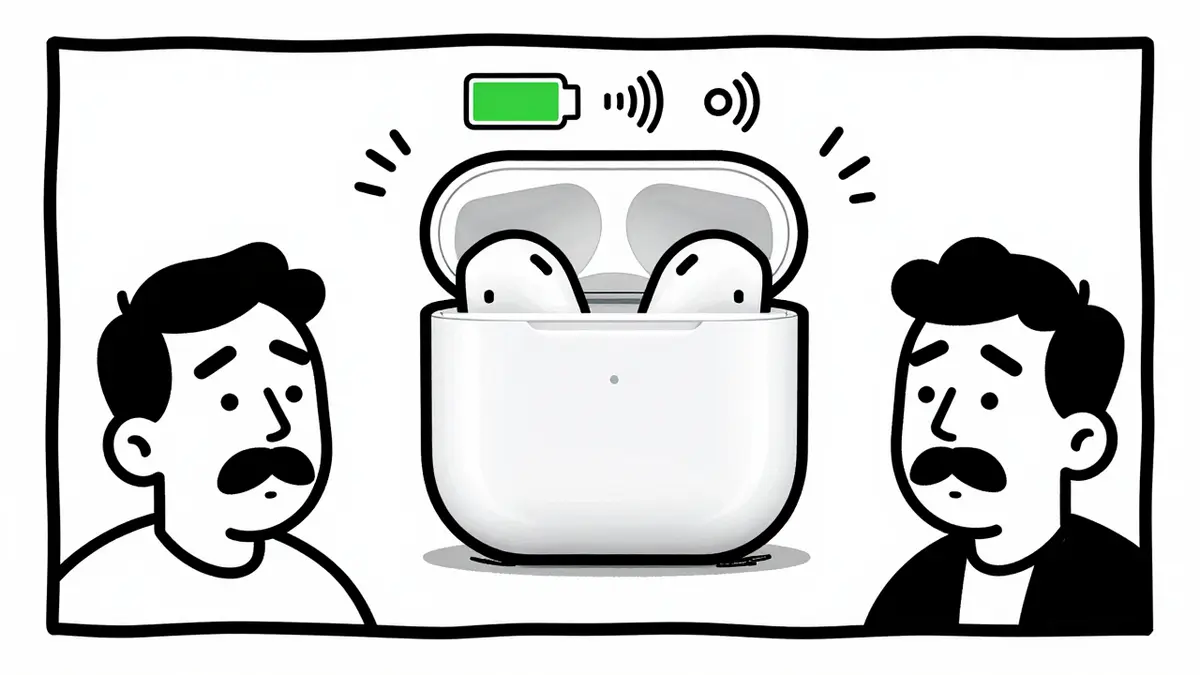
MagicPods Windows là một lớp phần mềm nằm giữa hệ điều hành Windows và tai nghe Bluetooth, giúp PC nhận diện đúng model và bật lại các tính năng thường chỉ có trên iOS. Thay vì dừng ở chế độ tai nghe cơ bản, ứng dụng đọc trạng thái pin, xử lý việc bỏ tai vào và tháo tai ra, đồng thời điều khiển chế độ chống ồn qua driver phù hợp.
Theo README, danh sách tính năng đầy đủ và model tai nghe được hỗ trợ nằm ở trang help.magicpods.app. Repo này hướng tới người dùng muốn tích hợp AirPods vào hệ sinh thái Windows một cách tự nhiên hơn, thay vì chỉ nghe nhạc qua Bluetooth thông thường.
Những tính năng nổi bật của MagicPods Windows là gì?
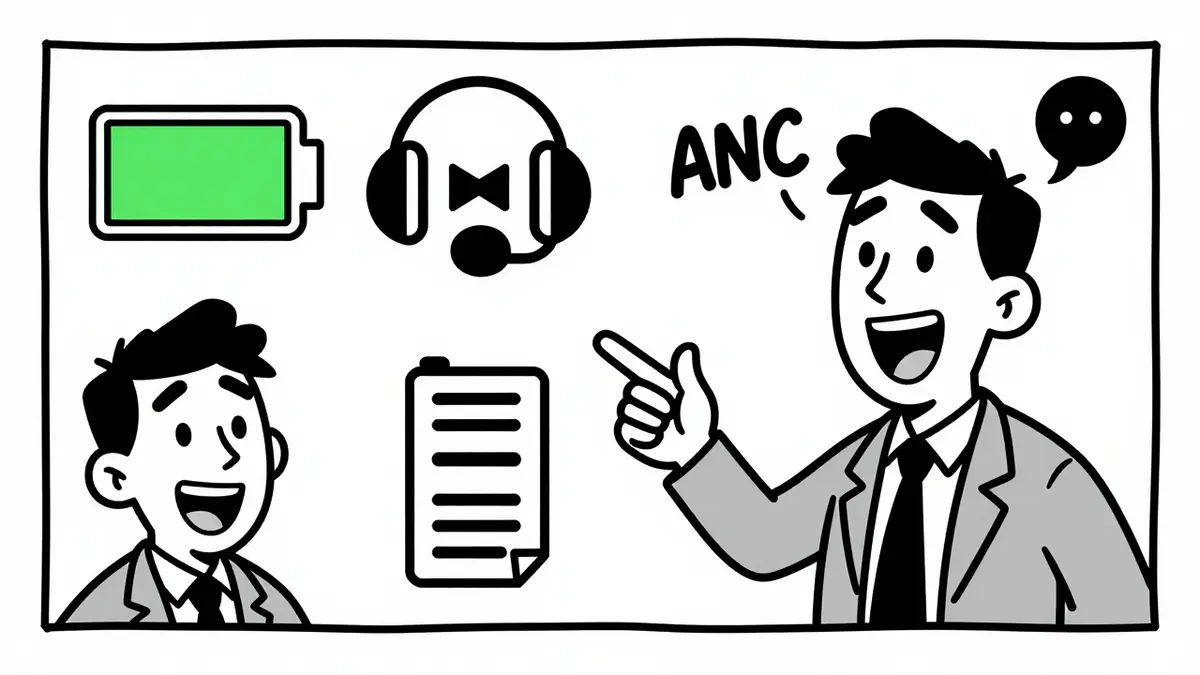
MagicPods Windows gom tính năng thành nhiều nhóm: Essentials cho hầu hết tai nghe Bluetooth, nhóm AirPods thật với driver MagicAAP, nhóm AirPods bản Airoha và nhóm Galaxy Buds, Sony. Mỗi nhóm có mức hỗ trợ khác nhau nên bạn cần xem kỹ model của mình trước khi kỳ vọng toàn bộ tính năng hoạt động.
Nhóm Essentials dành cho hầu hết tai nghe Bluetooth
- Battery Indicator: hiển thị pin trong ứng dụng, system tray, widget Windows 11 và live tile Windows 10.
- Ear Detection: tự dừng phát khi tháo tai nghe và phát tiếp khi đeo lại.
- Seamless Audio Switching: tự chuyển âm thanh sang loa PC khi tháo cả hai tai, hoạt động với AirPods, một số Beats và Galaxy Buds.
- iPhone-Style Popup Animation: popup hoạt hình kiểu iPhone khi mở hộp, tương thích toàn bộ AirPods và một số Beats.
- VoiceOver: đọc thông báo trên Windows 10 và 11, hoạt động offline.
- Audio Streaming: biến PC thành loa không dây để stream từ iPhone, Nintendo Switch hoặc thiết bị Bluetooth.
- Hotkeys: gán phím tắt quản lý kết nối, chế độ chống ồn, loa ngoài, Bluetooth và VoiceOver.
- Low Battery Notification: cảnh báo khi AirPods, Beats hoặc Galaxy Buds yếu pin.
AirPods thật qua driver MagicAAP
- Noise Control: hỗ trợ Off, Transparency, Adaptive và Noise Cancellation, tuỳ theo model.
- Conversation Awareness: tự giảm âm lượng media trên Windows khi phát hiện hội thoại.
- Button Customization: gán hành động cho vùng cảm ứng và Digital Crown trên AirPods Max, giống như trên iPhone.
- Accessibility Features: chỉnh tốc độ nhấn, thời gian giữ, chống ồn một bên tai và âm lượng.
AirPods bản Airoha
- Chip and Firmware Display: hiển thị riêng chip và firmware cho tai trái, tai phải.
- Noise Control: Off, Transparency, Adaptive, Noise Cancellation, tuỳ model.
- Ear Detection: dừng nhạc khi tháo tai và phát lại khi đeo.
- Head Tracking: mô phỏng âm thanh vòm theo chuyển động đầu.
- Left/Right Sensitivity Control: chỉnh riêng độ nhạy cảm ứng từng thân tai.
- Press Speed: thiết lập tốc độ nhấn cho thao tác hai lần và ba lần.
- Long Press Duration: tuỳ chỉnh thời gian giữ để kích hoạt thao tác nhấn giữ.
- Enhanced Multipoint Connection: bật kết nối đồng thời hai thiết bị.
- Wind Noise Reduction: giảm tiếng gió với mức Low, Medium, High.
- Equalizer: chọn Live Show, Cinema Stereo, Stage Rhythm, Classic.
- Game Mode: bật âm thanh độ trễ thấp để chơi game mượt hơn.
Galaxy Buds và Sony
- Galaxy Buds: Noise Control với Off, Transparency, Adaptive và Noise Cancellation, tuỳ model.
- Sony WF-1000XM3 và WH-1000XM4: Noise Control với Off, Ambient và Noise Cancellation.
Hướng dẫn cài đặt và sử dụng MagicPods Windows như thế nào?
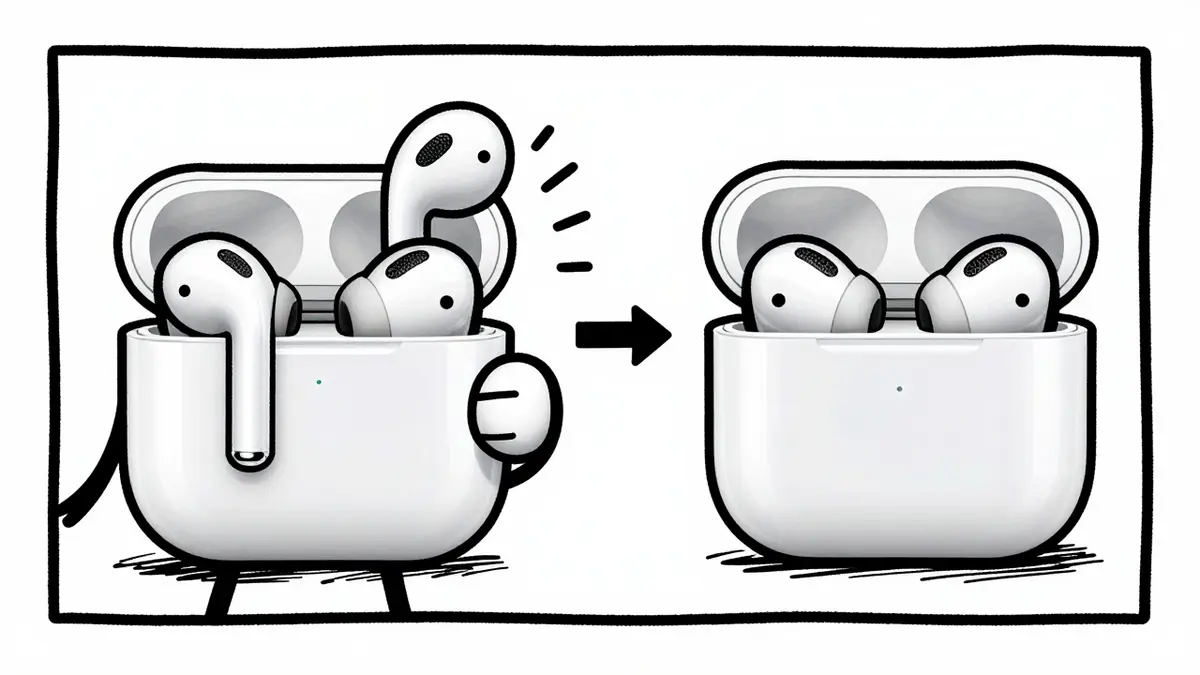
README không yêu cầu thao tác phức tạp. Bước đầu tiên là ghép nối tai nghe với PC qua Bluetooth, sau đó chạy MagicPods và mở hộp tai nghe để ứng dụng nhận diện. Thứ tự các bước có thể ảnh hưởng đến việc popup xuất hiện, nên bạn cần làm đúng quy trình bên dưới.
- Ghép nối AirPods với PC trong cài đặt Bluetooth.
- Chạy ứng dụng MagicPods Windows.
- Mở trang cài đặt nếu bạn muốn tuỳ chỉnh hành vi, bước này không bắt buộc.
- Mở hộp AirPods.
- Đợi popup xuất hiện. MagicPods sẽ tìm AirPods trong khoảng 10 giây để chắc chắn đó là tai nghe của bạn.
Sau khi hoàn tất, mọi tính năng được bật sẵn và sẵn sàng hoạt động. Nếu bạn có PowerBeats3, BeatsX hoặc Beats Solo3, README hướng dẫn cung cấp thêm thông tin về tai nghe để xác định khả năng hỗ trợ.
Ai nên dùng và ai không nên dùng MagicPods Windows?

Nếu bạn sở hữu AirPods, Beats, Galaxy Buds hoặc AirPods bản Airoha và cảm thấy Windows làm tai nghe trở nên kém thông minh, MagicPods Windows rất đáng thử. Ngược lại, nếu tai nghe của bạn không nằm trong danh sách được nhắc đến hoặc bạn không muốn cài thêm driver, ứng dụng có thể không mang lại nhiều giá trị.
Nên dùng nếu
- Bạn dùng AirPods hoặc Beats và muốn xem pin chính xác, bật chống ồn, cảm biến đeo tai trên Windows.
- Bạn có AirPods bản Airoha giá rẻ và muốn kiểm tra chip, firmware, head tracking, EQ, game mode.
- Bạn cần VoiceOver offline, audio streaming hoặc hotkeys điều khiển nhanh trên Windows 10/11.
Không nên dùng nếu
- Tai nghe của bạn không nằm trong danh sách AirPods, Beats, Galaxy Buds, Sony WF-1000XM3, WH-1000XM4 hoặc AirPods Airoha.
- Bạn không muốn cài driver MagicAAP hoặc phần mềm bổ sung để kích hoạt tính năng.
- Bạn mong đợi mọi thứ hoạt động giống hệt iPhone; MagicPods Windows chỉ mô phỏng lại một phần trải nghiệm iOS.
Có hạn chế hay lưu ý nào khi dùng MagicPods Windows không?

Có. Hạn chế đầu tiên là tính năng phụ thuộc model và driver; AirPods thật cần MagicAAP, còn AirPods bản Airoha có nhiều tuỳ chọn hơn nhưng không phải mẫu nào cũng hỗ trợ đầy đủ Noise Control hay Head Tracking. Ngoài ra, README không giải thích chi tiết quyền riêng tư của driver, nên bạn nên tìm hiểu trước khi cài.
- Trải nghiệm popup, chống ồn và cảm biến đeo tai phụ thuộc model tai nghe cụ thể.
- Battery Indicator trên widget Windows 11 và live tile Windows 10 có thể hiển thị khác nhau.
- Không phải tai nghe Bluetooth nào cũng được hỗ trợ; danh sách trong README giới hạn ở các dòng sản phẩm nhất định.
- Nếu dùng AirPods Airoha, bạn nên kiểm tra kỹ phiên bản chip vì một số tính năng chỉ dành riêng cho chip Airoha 1562AE hoặc 1571AM.
Câu hỏi thường gặp
MagicPods Windows có miễn phí không?
README cho biết bạn có thể nhận MagicPods miễn phí nếu dịch ứng dụng sang ngôn ngữ của mình. Sau khi dịch xong, gửi email đến [email protected] để nhận mã kích hoạt. Ngoài ra còn có kênh Discord và tùy chọn donate, nhưng không có bảng giá chính thức trong trang GitHub.
MagicPods Windows hỗ trợ những tai nghe nào?
Danh sách trong README gồm AirPods 1 đến AirPods Max 2024, nhiều mẫu Beats, Galaxy Buds, Sony WF-1000XM3, WH-1000XM4 và AirPods bản Airoha. Mỗi model có mức hỗ trợ tính năng khác nhau, đặc biệt là Noise Control, Ear Detection và Head Tracking.
Làm sao để dùng chống ồn với AirPods trên Windows?
Bạn cần dùng AirPods thật hoặc AirPods bản Airoha nằm trong danh sách hỗ trợ, sau đó cài MagicPods Windows và làm theo hướng dẫn ghép nối. Với AirPods thật, driver MagicAAP giúp chọn Off, Transparency, Adaptive hoặc Noise Cancellation. Với bản Airoha, tính năng Noise Control có thể khác nhau tùy chip.
VoiceOver có cần kết nối Internet không?
Không. Theo README, VoiceOver đọc thông báo trên Windows 10 và 11 và hoạt động offline, không cần kết nối Internet. Tính năng này chạy hoàn toàn cục bộ, giúp bạn nhận được thông báo bằng giọng nói ngay cả khi máy tính đang ngoại tuyến.
MagicPods Windows có thay thế hoàn toàn trải nghiệm iPhone không?
Không. MagicPods Windows mô phỏng lại nhiều điểm chính của AirPods trên iOS, nhưng mức độ hoạt động phụ thuộc phần cứng, driver và model tai nghe. Vì vậy bạn nên xem ứng dụng này là lớp bổ sung giúp Windows hiểu tai nghe hơn, chứ không phải bản sao hoàn hảo 100% của iOS.
Kết luận
MagicPods Windows là một trong những cách thiết thực để đưa AirPods và một số tai nghe cao cấp vào Windows mà không phải mua thêm phần cứng. Với nhóm tính năng phong phú từ pin, chống ồn, ear detection đến popup kiểu iOS, nó rất đáng thử nếu tai nghe của bạn nằm trong danh sách hỗ trợ. Hãy bắt đầu bằng việc đọc kỹ README tại repository MagicPods-Windows, ghép nối tai nghe và tự kiểm chứng trải nghiệm trên máy của bạn.