
Một website WordPress bị nhiễm malware là ác mộng của mọi chủ sở hữu, gây tổn hại nghiêm trọng đến uy tín thương hiệu, dữ liệu và thứ hạng SEO. Các dấu hiệu như chuyển hướng lạ, quảng cáo không mong muốn hay cảnh báo từ Google là tín hiệu đáng báo động mà bạn không thể bỏ qua. Để giải quyết dứt điểm vấn đề này, bài viết sẽ cung cấp một quy trình chi tiết để gỡ malware WordPress hiệu quả. Chúng tôi sẽ phân tích từ việc nhận diện các mối đe dọa, chuẩn bị sao lưu an toàn, đến các phương pháp loại bỏ mã độc thủ công hoặc tự động và các bước tăng cường bảo mật toàn diện. Mục tiêu là giúp bạn kiểm soát tình hình, phục hồi website an toàn và ngăn chặn tái nhiễm trong tương lai, đảm bảo hoạt động kinh doanh không bị gián đoạn.
Thank you for reading this post, don't forget to subscribe!Một website WordPress bị nhiễm malware không chỉ làm giảm uy tín thương hiệu, ảnh hưởng tiêu cực đến các tiêu chí E-E-A-T trong SEO, mà còn gây thiệt hại nghiêm trọng về dữ liệu và thứ hạng tìm kiếm. Các dấu hiệu như chuyển hướng lạ, quảng cáo không mong muốn hay cảnh báo từ Google là những tín hiệu đáng báo động mà bạn không thể bỏ qua. Để giải quyết dứt điểm vấn đề này, bài viết sẽ cung cấp một quy trình chi tiết để gỡ malware WordPress hiệu quả, từ việc nhận diện mối đe dọa, sao lưu dữ liệu, đến các phương pháp loại bỏ mã độc và tăng cường bảo mật. Hướng dẫn này sẽ giúp bạn kiểm soát tình hình, phục hồi website an toàn và ngăn chặn tái nhiễm trong tương lai.
Dấu Hiệu Nhận Biết Website WordPress Bị Nhiễm Malware
Nhận biết sớm các dấu hiệu của mã độc trên website WordPress là bước đầu tiên để bảo vệ trang web của bạn, giúp tránh rủi ro lớn hơn như mất dữ liệu hoặc gián đoạn kinh doanh. Malware thường ẩn náu rất khéo léo, nhưng qua kinh nghiệm thực tế, bạn có thể phát hiện chúng thông qua các triệu chứng rõ ràng. Theo các báo cáo thường niên từ những tổ chức bảo mật hàng đầu như Sucuri, lỗ hổng từ plugin và theme lỗi thời luôn là nguyên nhân chính gây ra các vụ tấn công. Do đó, việc kiểm tra mã độc website WordPress thường xuyên là một phần quan trọng của mọi checklist technical SEO hiệu quả.
Các Dấu Hiệu Thường Gặp
Dựa trên phân tích từ các nguồn uy tín như Sucuri Security và Wordfence, dưới đây là danh sách các dấu hiệu phổ biến nhất mà bạn nên chú ý:
- Website hoạt động chậm bất thường: Nếu tốc độ tải trang giảm mạnh, có thể do malware như PHP Malware đang chạy ngầm, tiêu tốn tài nguyên máy chủ. Kiểm tra ngay để tăng cường bảo mật WordPress.
- Xuất hiện quảng cáo pop-up hoặc chuyển hướng lạ: Người dùng có thể bị dẫn đến các trang spam, đây là dấu hiệu cần phải tìm cách xoá mã độc trong WordPress thủ công hoặc tự động.
- Cảnh báo từ trình duyệt hoặc Google: Trình duyệt như Chrome hiển thị thông báo “Trang web này có thể gây hại”, hoặc website bị đưa vào danh sách đen của Google, yêu cầu quét mã độc ngay lập tức.
- Các tệp hoặc thư mục lạ: Kiểm tra hosting để tìm file đáng ngờ như phpshell.php, một dấu hiệu rõ ràng của nhiễm virus website.
- Nội dung bị thay đổi: Bài đăng hoặc trang web xuất hiện các liên kết lạ, thường do hacker can thiệp vào tệp .htaccess.
- Không đăng nhập được hoặc gửi email spam: Tài khoản quản trị bị khóa hoặc máy chủ gửi đi lượng lớn email bất thường, đòi hỏi phải phục hồi website WordPress bị hack khẩn cấp.
Khi phát hiện các dấu hiệu này, hãy chuẩn bị kỹ lưỡng trước khi hành động, đặc biệt là sao lưu website WordPress để tránh mất mát dữ liệu. Điều này sẽ dẫn bạn đến các bước tiếp theo trong việc gỡ bỏ malware một cách an toàn.
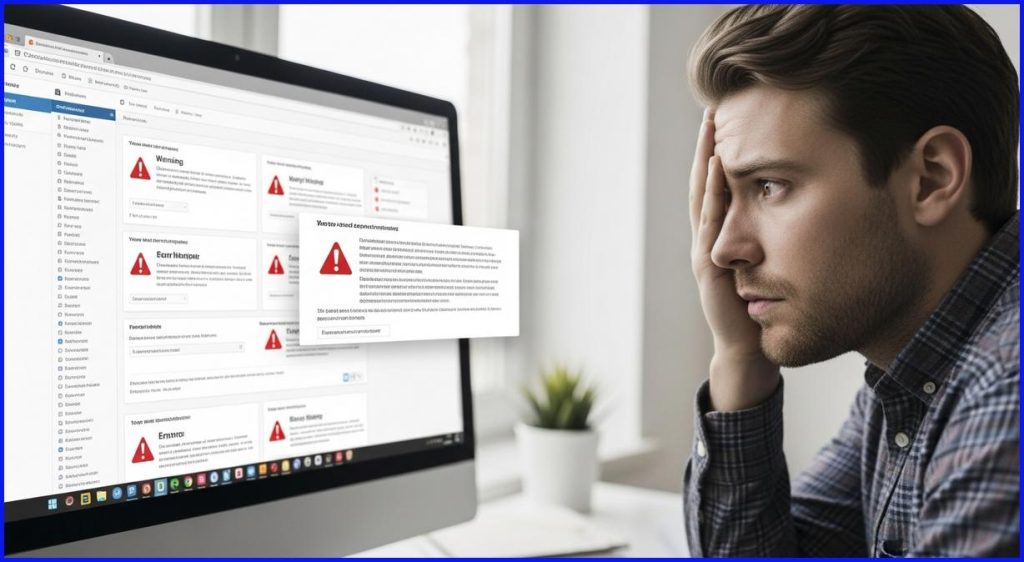
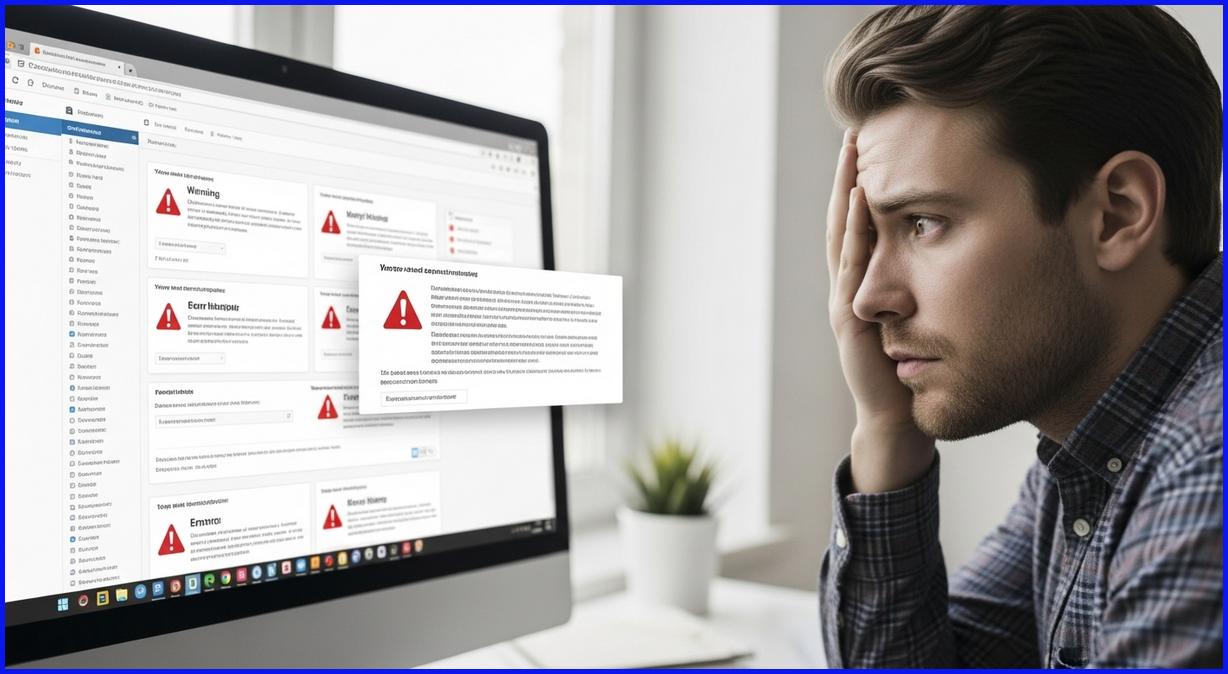 Nhận diện sớm các dấu hiệu nhiễm mã độc là bước quan trọng đầu tiên.
Chuẩn Bị Trước Khi “Ra Trận”: Các Bước Quan Trọng Cần Làm Ngay
Trước khi bắt đầu quá trình xoá mã độc trên website WordPress, việc chuẩn bị kỹ lưỡng là bước then chốt để bảo vệ dữ liệu và tránh rủi ro lớn. Nhiều chủ website đã gặp phải tình huống tồi tệ, chẳng hạn như mất toàn bộ nội dung vì không sao lưu đúng cách. Điều này nhấn mạnh tầm quan trọng của một kế hoạch rõ ràng, giúp bạn tự tin hành động mà không làm tình hình trở nên nghiêm trọng hơn.
Từ kinh nghiệm thực tế, hãy nhớ rằng malware có thể lây lan qua các hoạt động không an toàn. Bắt đầu bằng cách sao lưu toàn bộ website, bao gồm tệp và cơ sở dữ liệu, sử dụng công cụ có sẵn trong cPanel hoặc plugin như UpdraftPlus. Lưu trữ bản sao ở một nơi an toàn, chẳng hạn như dịch vụ đám mây, để làm phương án dự phòng. Tiếp theo, quét máy tính cá nhân bằng phần mềm diệt virus đáng tin cậy để tránh lây nhiễm chéo khi truy cập trang web.
Cấu Hình Bảo Mật Cơ Bản
Kích hoạt chế độ bảo trì ngay lập tức bằng plugin như WP Maintenance Mode giúp hiển thị thông báo chuyên nghiệp cho khách truy cập, ngăn họ thấy các lỗi trên trang. Đồng thời, hãy thu thập sẵn thông tin đăng nhập cho WordPress, hosting và FTP để sẵn sàng hành động nhanh chóng.
Các Bước Chi Tiết Để Thực Hiện
Dưới đây là các bước cụ thể để tăng cường bảo mật WordPress trước khi tiến hành diệt virus. Sử dụng danh sách này như một kế hoạch hành động để giảm thiểu rủi ro mất dữ liệu.
- Sao lưu toàn bộ website: Tạo một bản sao lưu đầy đủ và lưu trữ an toàn để có thể khôi phục nếu cần. Đây là bước đầu tiên và quan trọng nhất trong quy trình gỡ malware WordPress.
- Quét máy tính cá nhân: Đảm bảo thiết bị của bạn sạch sẽ để tránh tái nhiễm trong quá trình kiểm tra mã độc website.
- Kích hoạt chế độ bảo trì: Sử dụng plugin để che giấu vấn đề, duy trì lòng tin từ người dùng trong khi bạn xử lý sự cố.
- Thu thập thông tin đăng nhập: Chuẩn bị sẵn tài khoản quản trị và hosting để thao tác nhanh chóng, không bị gián đoạn.
Bằng cách thực hiện các bước này, bạn không chỉ bảo vệ website mà còn chuẩn bị nền tảng cho việc phục hồi sau khi bị hack. Sự cẩn trọng này là nền tảng cho các phương pháp xoá malware hiệu quả sắp tới.
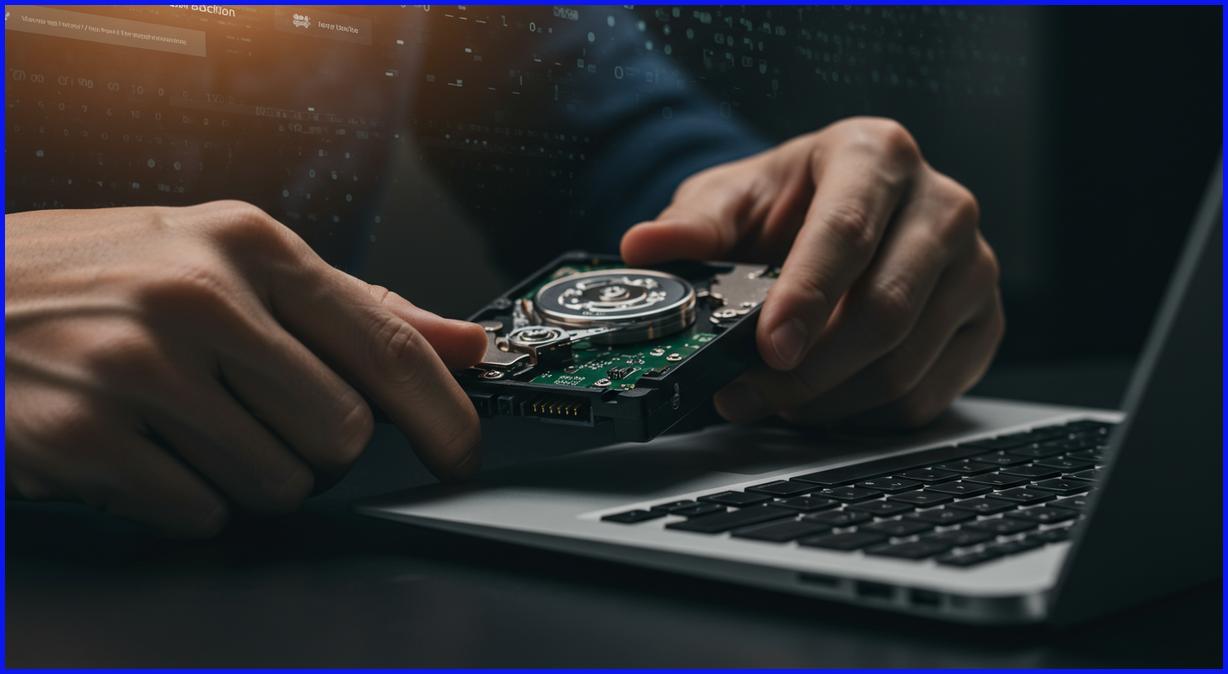 Sao lưu dữ liệu là bước chuẩn bị không thể bỏ qua.
“Quét Sạch” Kẻ Thù: Các Phương Pháp Xoá Malware Hiệu Quả
Sau khi chuẩn bị kỹ lưỡng, việc loại bỏ malware trở nên thiết yếu để bảo vệ website WordPress của bạn. Cách xoá mã độc trong WordPress thường bao gồm hai cách tiếp cận chính, phù hợp với các trình độ kỹ thuật khác nhau. Những phương pháp này không chỉ giúp loại bỏ các tệp độc hại mà còn giảm nguy cơ tái nhiễm, dựa trên các thực tiễn an toàn đã được chứng minh.
Phương Pháp 1: Sử Dụng Plugin Bảo Mật
Đối với người mới bắt đầu, plugin bảo mật mang lại giải pháp tự động và hiệu quả cao. Các công cụ như Wordfence Security hay Sucuri Security có khả năng quét và loại bỏ mã độc nhanh chóng. Trong một trường hợp thực tế, một cửa hàng trực tuyến đã sử dụng plugin này để phát hiện và xoá hơn 50 tệp PHP malware chỉ trong vài phút, khôi phục hoạt động gần như ngay lập tức.
- Cài đặt plugin đáng tin cậy: Chọn Wordfence Security hoặc một plugin tương tự từ kho WordPress.
- Thực hiện quét toàn bộ: Kích hoạt tính năng quét sâu để xác định các tệp độc hại và lỗ hổng bảo mật.
- Hành động dựa trên kết quả: Xem xét các tệp bị nhiễm, sau đó chọn xóa hoặc khôi phục từ bản gốc để đảm bảo an toàn.
Phương Pháp 2: Xoá Malware Thủ Công
Dành cho người dùng có kinh nghiệm, phương pháp thủ công cho phép kiểm soát chi tiết hơn. Ví dụ, một nhà phát triển đã áp dụng cách này để loại bỏ malware từ thư mục wp-content, ngăn chặn các cuộc tấn công liên tục. Tuy nhiên, hãy hết sức cẩn trọng để tránh làm hỏng dữ liệu hoặc cấu trúc website.
- Kiểm tra tệp lõi: So sánh các thư mục wp-admin và wp-includes với bản WordPress sạch tải về từ WordPress.org.
- Xử lý tệp quan trọng: Kiểm tra kỹ tệp wp-config.php và .htaccess để tìm các đoạn mã đáng ngờ như base64_decode.
- Quét thư mục wp-content: Tìm kiếm các tệp PHP lạ trong thư mục uploads và loại bỏ chúng.
- Kiểm tra cơ sở dữ liệu: Sử dụng công cụ như Search-Replace-DB để tìm và loại bỏ các đoạn mã độc hại khỏi các bảng dữ liệu.
Bằng cách áp dụng các phương pháp này, bạn không chỉ xoá virus website mà còn tăng cường bảo mật WordPress tổng thể, tạo điều kiện cho việc khôi phục dễ dàng hơn ở bước tiếp theo.
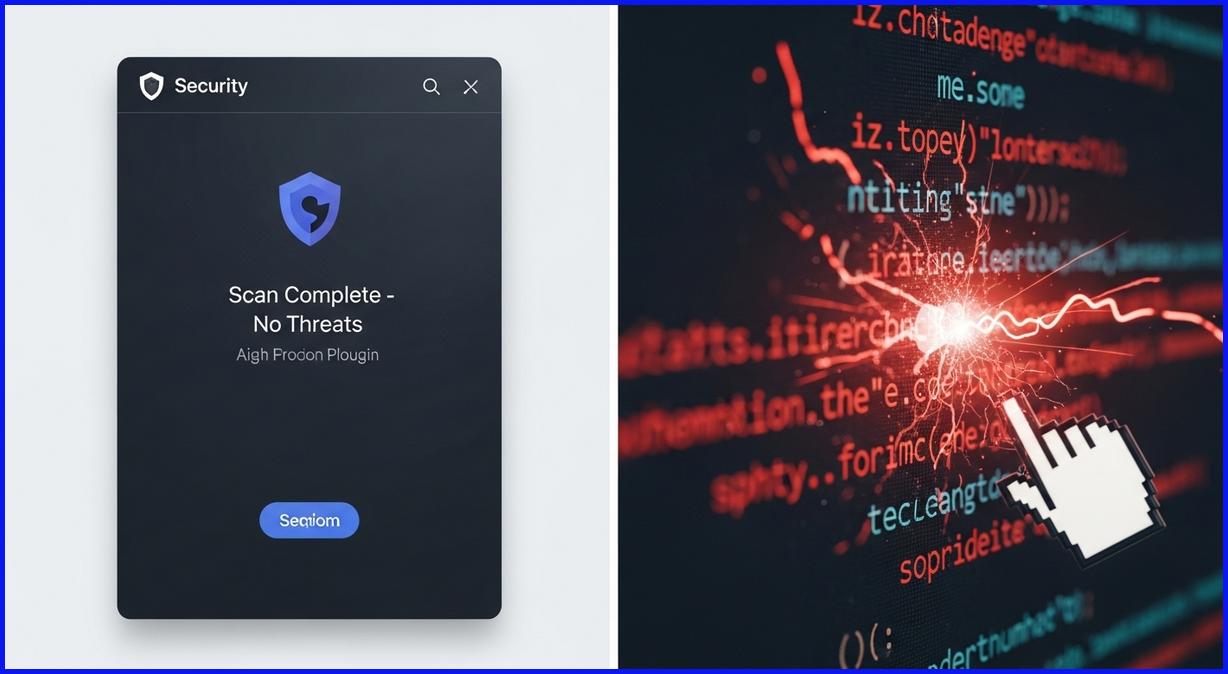 Sử dụng plugin bảo mật là phương pháp hiệu quả cho người mới bắt đầu.
Dọn Dẹp “Chiến Trường”: Khôi Phục Và Kiểm Tra Lại Website
Sau khi loại bỏ mã độc qua các phương pháp tự động hoặc thủ công, việc khôi phục và kiểm tra lại website WordPress là cực kỳ quan trọng để đảm bảo hệ thống hoạt động an toàn, tránh tái nhiễm. Bước này giúp chủ website duy trì hoạt động kinh doanh mà không bị gián đoạn, đồng thời vá các lỗ hổng và củng cố lớp bảo vệ đầu tiên.
Thực Hiện Khôi Phục Ngay Lập Tức
Bắt đầu bằng việc thay đổi toàn bộ mật khẩu để ngăn chặn truy cập trái phép. Điều này bao gồm mật khẩu quản trị WordPress, tài khoản người dùng, hosting, FTP và cơ sở dữ liệu. Hãy sử dụng mật khẩu mạnh, kết hợp chữ hoa, chữ thường, số và ký tự đặc biệt để tăng cường bảo mật website WordPress. Trong thực tế, nhiều doanh nghiệp đã tránh được tái nhiễm chỉ bằng cách áp dụng bước này một cách kịp thời.
Tiếp theo, kiểm tra và xóa các tài khoản người dùng đáng ngờ trong mục Users > All Users. Sau đó, cài đặt lại các theme và plugin từ nguồn chính thức như WordPress.org để loại bỏ mã độc tiềm ẩn. Ví dụ, việc quét thư mục wp-content có thể phát hiện các tệp PHP lạ chứa hàm eval, vốn là một dấu hiệu phổ biến của malware.
Kiểm Tra Lại Và Ngăn Chặn Tái Nhiễm
Hoàn tất quá trình bằng cách gửi yêu cầu xem xét lại cho Google qua Search Console nếu website của bạn bị liệt vào danh sách đen. Đồng thời, kiểm tra toàn diện cơ sở dữ liệu để loại bỏ các đoạn mã độc hại, có thể sử dụng công cụ như Search-Replace-DB. Các báo cáo bảo mật uy tín chỉ ra rằng phần lớn các trường hợp tái nhiễm xuất phát từ các lỗ hổng chưa được vá hoặc mật khẩu yếu, nhấn mạnh tầm quan trọng của việc dọn dẹp triệt để.
Bằng cách này, bạn không chỉ phục hồi website mà còn chuẩn bị một nền tảng vững chắc cho các biện pháp bảo mật nâng cao sắp tới. Hãy duy trì thói quen kiểm tra mã độc website WordPress thường xuyên để bảo vệ tài sản số của mình lâu dài.
 Thay đổi mật khẩu và kiểm tra người dùng là bước khôi phục thiết yếu.
Xây Dựng “Pháo Đài” Vững Chắc: Các Biện Pháp Tăng Cường Bảo Mật
Sau khi khôi phục website WordPress khỏi mã độc, việc xây dựng một lớp bảo mật vững chắc là bước thiết yếu để phòng chống các cuộc tấn công trong tương lai. Như câu nói “phòng bệnh hơn chữa bệnh”, áp dụng các biện pháp chủ động không chỉ tiết kiệm thời gian mà còn bảo vệ dữ liệu kinh doanh của bạn. Hãy xem xét các chiến lược thực tế, dựa trên kinh nghiệm từ hàng ngàn trường hợp website bị hack chỉ vì thiếu cập nhật thường xuyên.
Các Biện Pháp Cơ Bản Để Tăng Cường Bảo Mật
Bắt đầu với những nền tảng cơ bản, hãy ưu tiên việc cập nhật liên tục. Thường xuyên nâng cấp phiên bản WordPress, plugin và theme để vá các lỗ hổng đã biết. Cài đặt giới hạn số lần đăng nhập sai qua plugin như Login LockDown để chặn các cuộc tấn công brute force. Đồng thời, thay đổi URL đăng nhập mặc định từ /wp-admin và vô hiệu hóa trình chỉnh sửa tệp bằng cách thêm dòng mã define('DISALLOW_FILE_EDIT', true); vào tệp wp-config.php. Những bước này giúp giảm thiểu đáng kể nguy cơ bị khai thác.
Sử dụng Tường lửa Ứng dụng Web (WAF) như Sucuri hoặc Cloudflare để lọc lưu lượng truy cập độc hại trước khi chúng tiếp cận máy chủ của bạn. Thực hiện sao lưu định kỳ, chẳng hạn hàng tuần, và lưu trữ ở nơi an toàn để có thể khôi phục nhanh chóng nếu cần. Một ví dụ thực tế: một cửa hàng trực tuyến đã ngăn chặn thành công cuộc tấn công SQL injection nhờ WAF, duy trì hoạt động mà không bị gián đoạn.
Công Cụ Tiên Tiến Và Giám Sát Liên Tục
Để nâng cao hơn nữa, hãy tích hợp các plugin như Wordfence Security hoặc iThemes Security (nay là Solid Security) để quét mã độc tự động và giám sát theo thời gian thực. Hãy so sánh nhanh các tính năng qua bảng dưới đây, dựa trên đánh giá từ cộng đồng người dùng WordPress.
| Tính Năng | Wordfence Security | Solid Security (iThemes) |
|---|---|---|
| Quét Malware | Hỗ trợ quét sâu, phát hiện nhanh chóng | Tập trung vào các lỗ hổng cơ bản và thay đổi tệp |
| Tường lửa (Firewall) | WAF tích hợp mạnh mẽ, cập nhật quy tắc liên tục | Cấu hình đơn giản, bảo vệ ở cấp độ tệp .htaccess |
| Giá Cả | Bản miễn phí mạnh mẽ và có tùy chọn Premium | Bản miễn phí và có tùy chọn Pro với nhiều tính năng hơn |
Những công cụ này không chỉ tăng cường bảo mật website WordPress mà còn đảm bảo bạn sẵn sàng đối mặt với các rủi ro phức tạp. Bằng cách áp dụng ngay, bạn sẽ giảm thiểu đáng kể các vấn đề trong tương lai, và biết khi nào cần xem xét sự hỗ trợ từ chuyên gia.
Khi Nào Nên Tìm Kiếm Sự Trợ Giúp Từ Chuyên Gia?
Trong thế giới quản lý website WordPress, việc tự xoá mã độc có thể là một bài học quý giá, nhưng không phải lúc nào cũng là giải pháp an toàn nhất. Nếu bạn đã áp dụng các biện pháp phòng ngừa từ chương trước, như cập nhật phiên bản và sử dụng tường lửa, mà vẫn gặp vấn đề, hãy cân nhắc tìm kiếm sự hỗ trợ chuyên nghiệp. Điều này giúp tránh các rủi ro lớn hơn, chẳng hạn như làm hỏng dữ liệu hoặc để malware tái phát.
Dựa trên kinh nghiệm thực tế, malware WordPress thường ẩn mình rất sâu và đòi hỏi các công cụ chuyên dụng để loại bỏ triệt để. Ví dụ, một cửa hàng trực tuyến từng thử cách xoá mã độc thủ công nhưng không thành công, dẫn đến mất dữ liệu khách hàng và giảm sút lưu lượng truy cập nghiêm trọng. Các chuyên gia sử dụng phần mềm chuyên nghiệp để quét và loại bỏ tận gốc, đồng thời tư vấn các giải pháp tăng cường bảo mật lâu dài.
Các Tình Huống Nên Tìm Kiếm Giúp Đỡ
Hãy đánh giá tình hình của bạn dựa trên các dấu hiệu cụ thể. Nếu website vẫn bị nhiễm lại sau khi bạn đã tự làm sạch, hoặc bạn không tự tin khi chỉnh sửa cơ sở dữ liệu, đây là lúc cần hành động. Dưới đây là các tình huống phổ biến:
- Bạn đã thử các bước bảo mật WordPress nhưng malware vẫn tồn tại, ví dụ như các tệp PHP độc hại liên tục xuất hiện.
- Bạn thiếu kiến thức kỹ thuật, chẳng hạn không biết cách phục hồi website bị hack mà không làm gián đoạn hoạt động kinh doanh.
- Bạn không có đủ thời gian cho việc quét và sao lưu định kỳ, đặc biệt với các tài sản quan trọng như website thương mại điện tử.
- Mã độc có vẻ phức tạp, ví dụ như tấn công vào cấp độ cơ sở dữ liệu hoặc vượt qua được tường lửa ứng dụng web.
So Sánh Tự Làm Và Thuê Chuyên Gia
Để rõ ràng hơn, hãy xem xét sự khác biệt giữa việc tự xử lý và sử dụng dịch vụ chuyên nghiệp, dựa trên các yếu tố thực tế.
| Yếu tố | Tự Làm | Thuê Chuyên Gia |
|---|---|---|
| Thời gian | Có thể mất hàng giờ hoặc nhiều ngày, dễ kéo dài nếu có sai sót. | Hoàn thành nhanh chóng, thường trong vòng vài giờ. |
| Rủi ro | Cao, có thể làm hỏng website hoặc bỏ sót malware. | Thấp, với các công cụ chuyên dụng và đảm bảo an toàn. |
| Chi phí | Miễn phí ban đầu nhưng có thể tốn kém nếu cần sửa lỗi phát sinh. | Đầu tư một lần, giúp bảo vệ website lâu dài. |
Bằng cách chọn đúng giải pháp, bạn không chỉ giải quyết vấn đề trước mắt mà còn học hỏi thêm kinh nghiệm để tăng cường bảo mật WordPress, chuẩn bị tốt hơn cho các thách thức trong tương lai.
Việc bảo vệ website WordPress khỏi malware là một quá trình liên tục chứ không phải hành động một lần. Bằng cách chủ động thực hiện các biện pháp phòng ngừa như cập nhật thường xuyên, sử dụng mật khẩu mạnh và cài đặt plugin bảo mật uy tín, bạn đã xây dựng được một hàng rào phòng thủ vững chắc. Khi sự cố xảy ra, hành động nhanh chóng và có phương pháp là chìa khóa để giảm thiểu thiệt hại. Đừng bao giờ xem nhẹ tầm quan trọng của các bản sao lưu sạch. Nếu cảm thấy quá trình này phức tạp, việc tìm đến chuyên gia là một quyết định đầu tư thông minh. Hy vọng những chia sẻ từ kinh nghiệm thực tế trong bài viết này sẽ giúp bạn bảo vệ tài sản số của mình tốt hơn.